

UTUVO Catalog - 使用手冊
適用版本:0.1.0-beta 邀請制測試版 讀者:第一次拿到 UTUVO Catalog 的混音師與母帶工程師 怎麼讀:從「What Catalog is and is not」到「Sources and scanning」請照順序看完,那是「不看會誤判」的部分;「Search」之後可以當字典查。
What Catalog is and is not(這個 app 是什麼、不是什麼)
UTUVO Catalog 是給 Atmos 母帶用的資產目錄。你硬碟上那幾百個 ADM BWF,它負責幫你整理、找出來、驗過,然後把可以交給別人的證據吐出來。整個 app 只做這四件事:整理、找、驗、交出證據。
先講它刻意不做的四件事,免得你在畫面上等一顆不存在的按鈕:
- 不做空間音訊渲染,也不做 binaural 監聽。你在這裡聽到的一律是 Stereo Downmix。
- 不做 mastering 建議,也不做整批響度校正。它只量、只報告,不動手改。
- 不自動刪除重複檔。重複的證據它會攤開給你看,按下刪除鍵永遠是你在 Finder 裡的決定。
- 不自動上傳、沒有雲端協作。預設完全不連網。
最後還有一條,是上面所有設計的地基:Catalog 絕對不改寫你的原始 ADM/WAV。掃描只讀檔頭與內容指紋,不解碼音訊、不搬檔、不改檔。你在 Catalog 裡填的每一個欄位、貼的每一張封面、做的每一次核准,都寫在 Catalog 自己的 overlay 資料庫裡,跟音檔本身是兩回事。就算你把整個 Catalog 資料庫刪掉,原始母帶還是原封不動躺在原地。
Catalog、QC 與 Player 的分工
UTUVO 家族有好幾個 app,職責分得很開:
| App | 負責什麼 |
|---|---|
| Catalog | 曲庫、中繼資料、版本與重複、審核、release、可重現的交接 |
| QC | 快速、專注的單檔技術檢查。Catalog 重複使用它的唯讀檢查結果 |
| Player Pro/Player Reference | 真正的空間音訊與 binaural 播放。Catalog 只做 stereo downmix 試聽 |
所以「我想在大喇叭上聽這個 Atmos 母帶」這件事不在 Catalog 裡,那是 Player 的工作。Catalog 的試聽是給你確認「這個檔是不是我以為的那個檔」用的。
三個先記住的原則
- 只讀不寫:原始 bytes 永遠不變。
- 證據分級:畫面上永遠分得出「這是正式規格」與「這是業界建議門檻」。
- 不假裝知道:Catalog 不會猜。看到「未量測」「來源未記錄」,代表那件事真的還沒發生,或那個檔的 header 裡本來就沒寫,不是 app 壞掉。
Installation and setup(安裝與第一次打開)
1.1 安裝
請使用隨邀請一起收到的安裝程式。打開安裝程式,將 UTUVO Catalog 拖入「應用程式」,再從「應用程式」啟動。該版本的安裝注意事項會隨邀請提供。
1.2 第一次打開會發生什麼
第一次啟動會自動開始一段手把手教學,總共 25 步。它分成 7 章(歡迎、入庫、找檔、看細節、交付、試聽與整理、保命),會把工具列、側欄、Inspector、交付檢查一路指給你看。
教學有兩種步驟:
- 要你動手的:例如「選一個放 ADM BWF 的資料夾」「打開來源健康度」。這種步驟要等你真的做了才會前進。
- 純講解的:只是把畫面上某個區塊圈起來說明,按「下一步」或鍵盤 → 就走。
隨時可以按 Esc 或卡片上的「跳過教學」結束。教學裡用鍵盤 ←/→ 可以前後翻。
要重看的時候:工具列最左邊那顆滑桿圖示就是設定選單,裡面有「重新打開手把手教學(共 25 步)」。它會從第一章重來;如果你已經登錄過來源資料夾,第一個動手步驟會自動跳過,直接帶你到下一步。
1.3 macOS 的資料夾授權
Catalog 是 sandbox app,只能讀你明確選給它的資料夾。第一次選取來源資料夾時 macOS 會跳出授權視窗,按「允許」。
實務建議:外接碟直接選碟的根目錄最省事。選了根目錄,整顆碟的授權就一次拿到,之後在碟裡新增子資料夾也不用再授權一次。如果你只授權了某個子資料夾,之後要掃隔壁資料夾就得再選一次。
授權失效(例如換了 USB 埠、系統更新、重新格式化)時,來源健康度會顯示「受阻」,重新用「選取來源資料夾」選一次那顆碟就會恢復。
The interface(操作介面)
這一章用畫面說明每個區域長什麼樣、在哪裡。每張圖底下都寫了展開說明的章名,細節請看那一章。圖是在一個只有四顆母帶的測試資料庫拍的,所以數字會比你的小。
主畫面
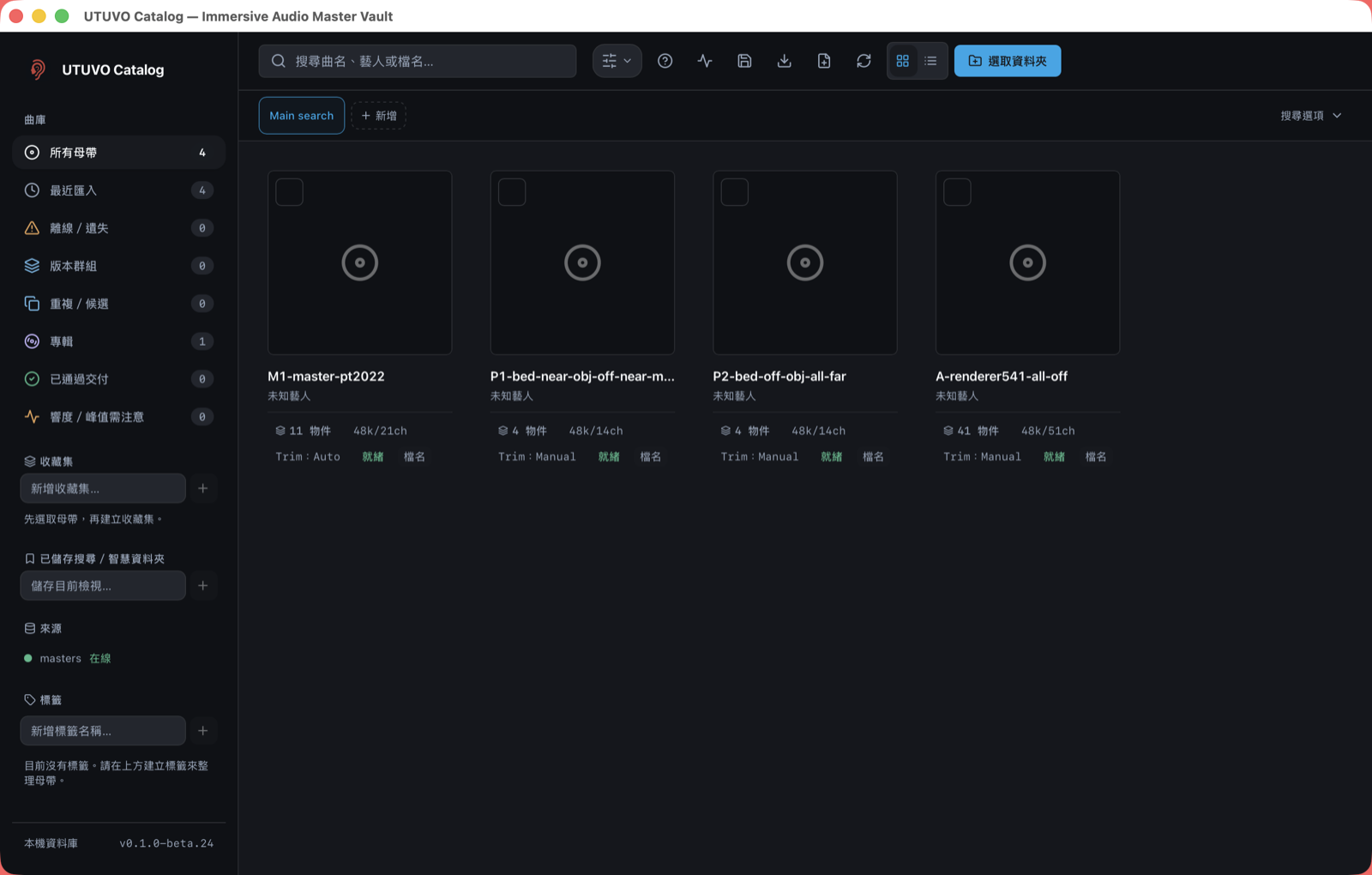
三欄從左到右是側欄、卡片牆、Inspector。最上面是工具列與搜尋框。逐區說明在「The screen map(畫面地圖)」章。
設定選單
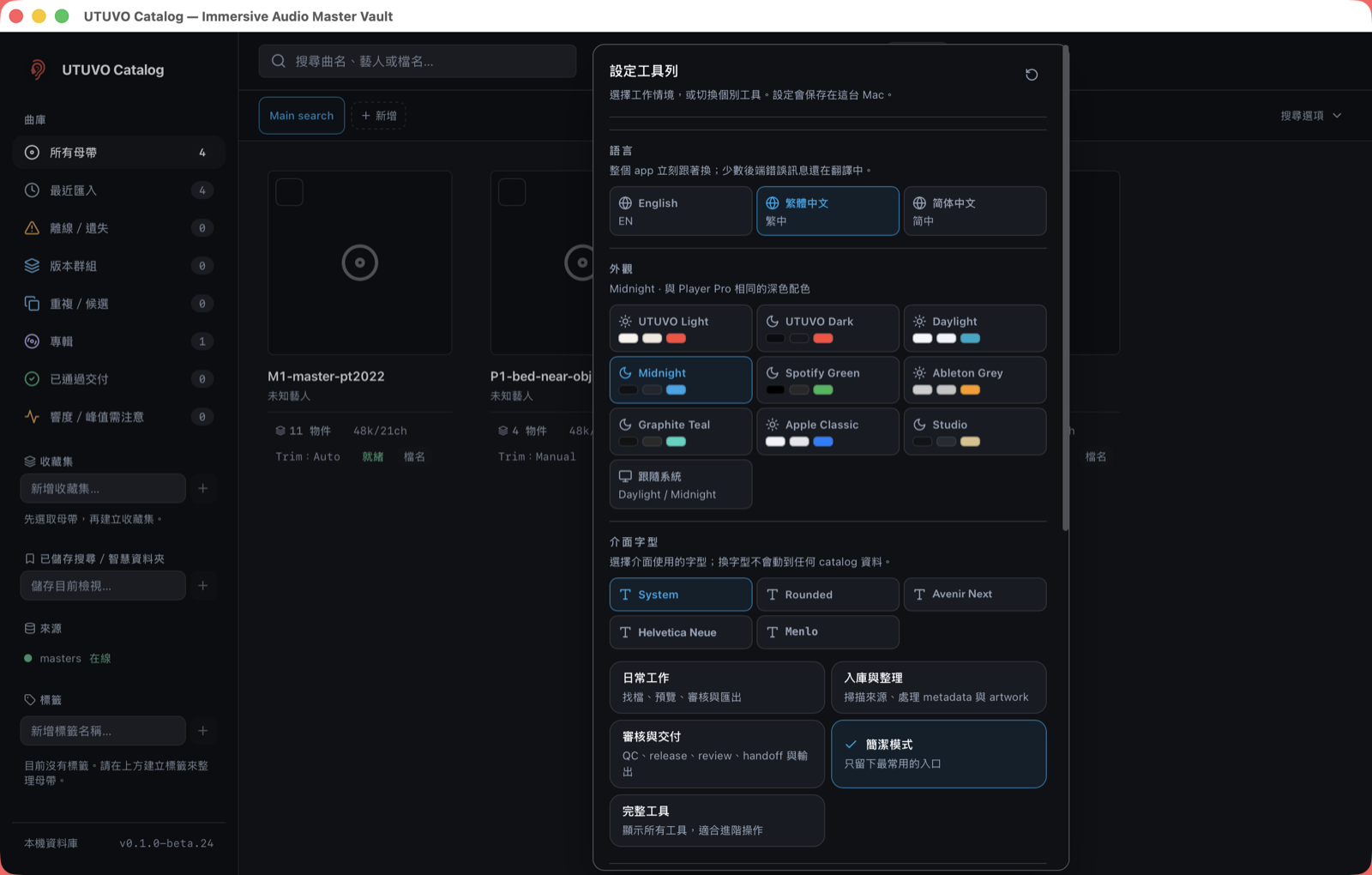
工具列最左邊的滑桿圖示打開設定選單,裡面有語言、外觀主題、介面字型、重新打開手把手教學,以及最底下的危險區域。介面字型五選一,換了不影響資料。主題見「Appearance(外觀)」章,危險區域見「How safe your data is(你的資料有多安全)」章。
搜尋選項
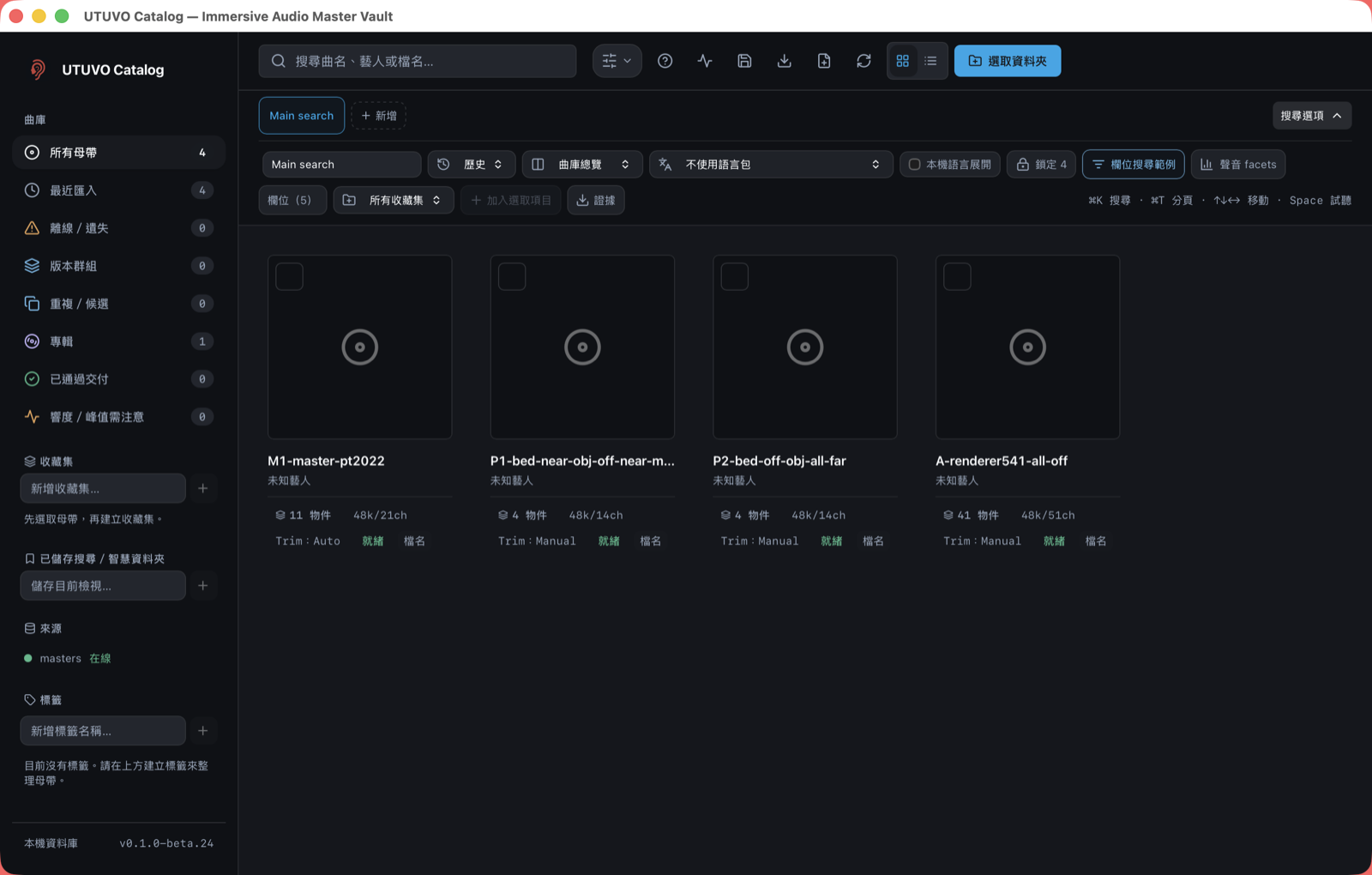
搜尋框旁邊的「搜尋選項」展開後可以不打字就組出條件。欄位鍵、is: 的可填值與數值比較的寫法在「Search(搜尋完全指南)」章。
Inspector
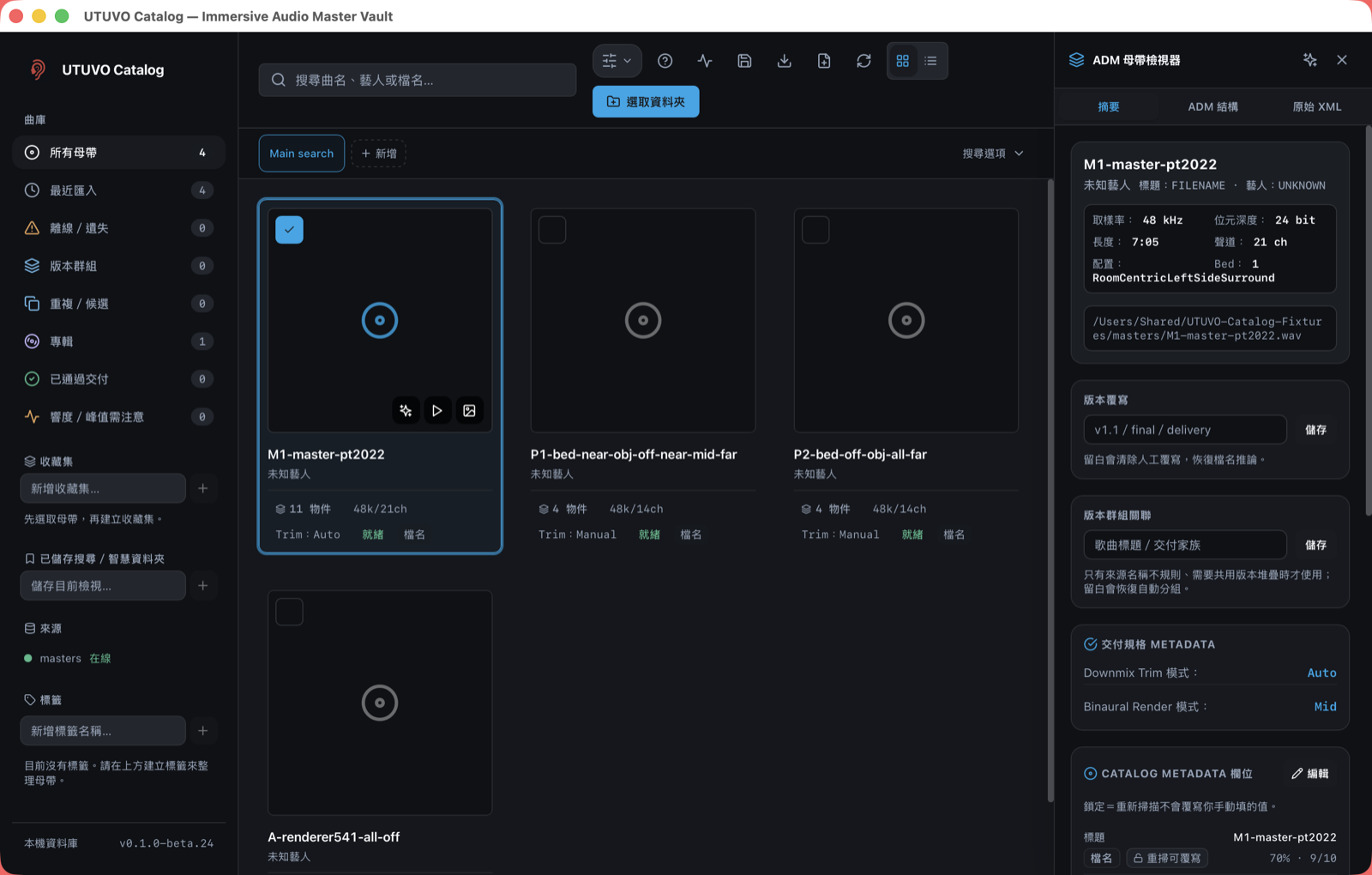
選一張卡片,右邊的 Inspector 會顯示這顆母帶。三個分頁的每一列在「Inspecting one master(看一顆母帶)」章逐項說明。
來源健康度
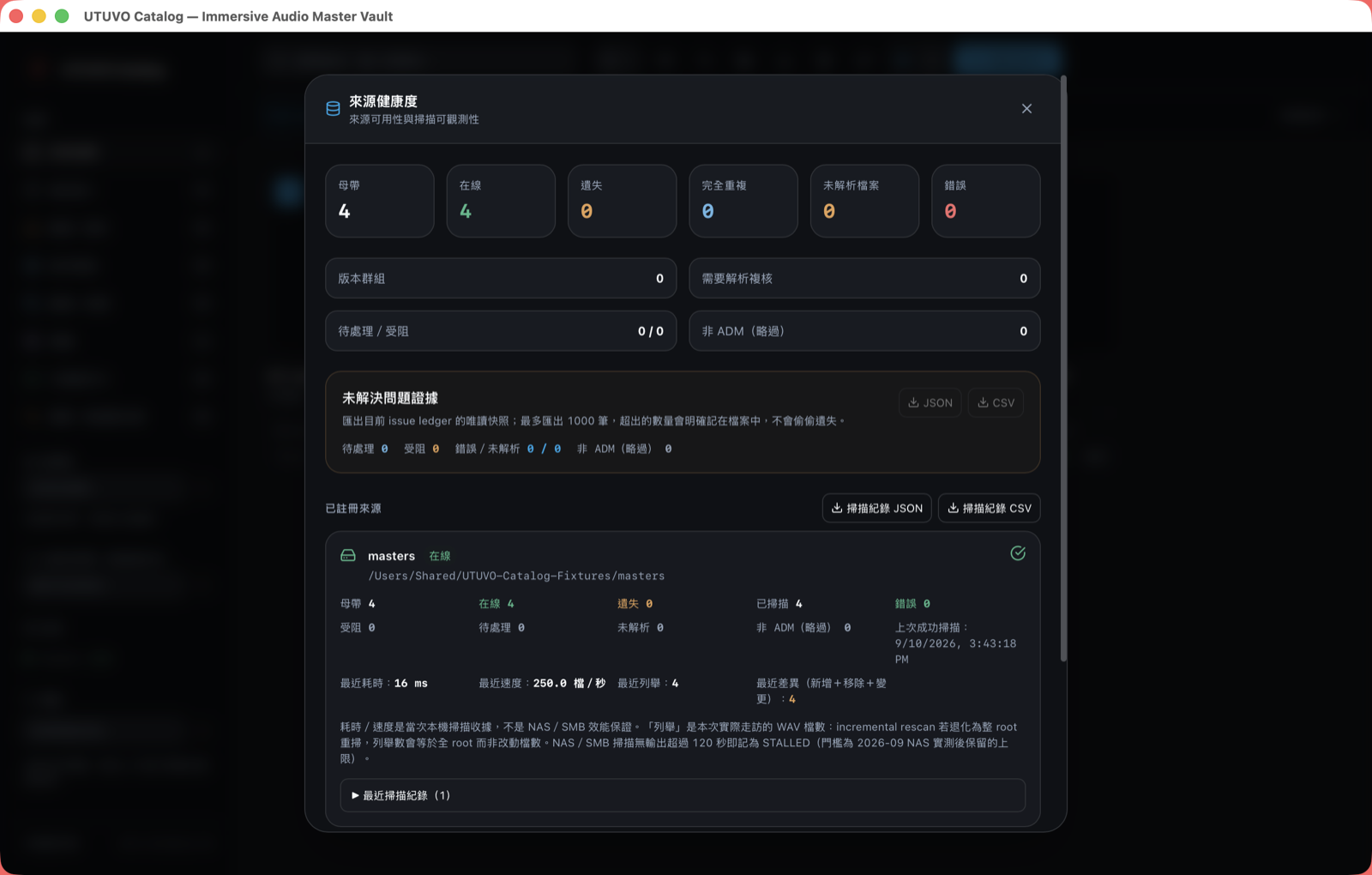
側欄的來源可以打開健康度面板。五個數字各自代表什麼、什麼時候該重新掃描,見「Sources and scanning(加入來源與掃描)」章。
交付檢查
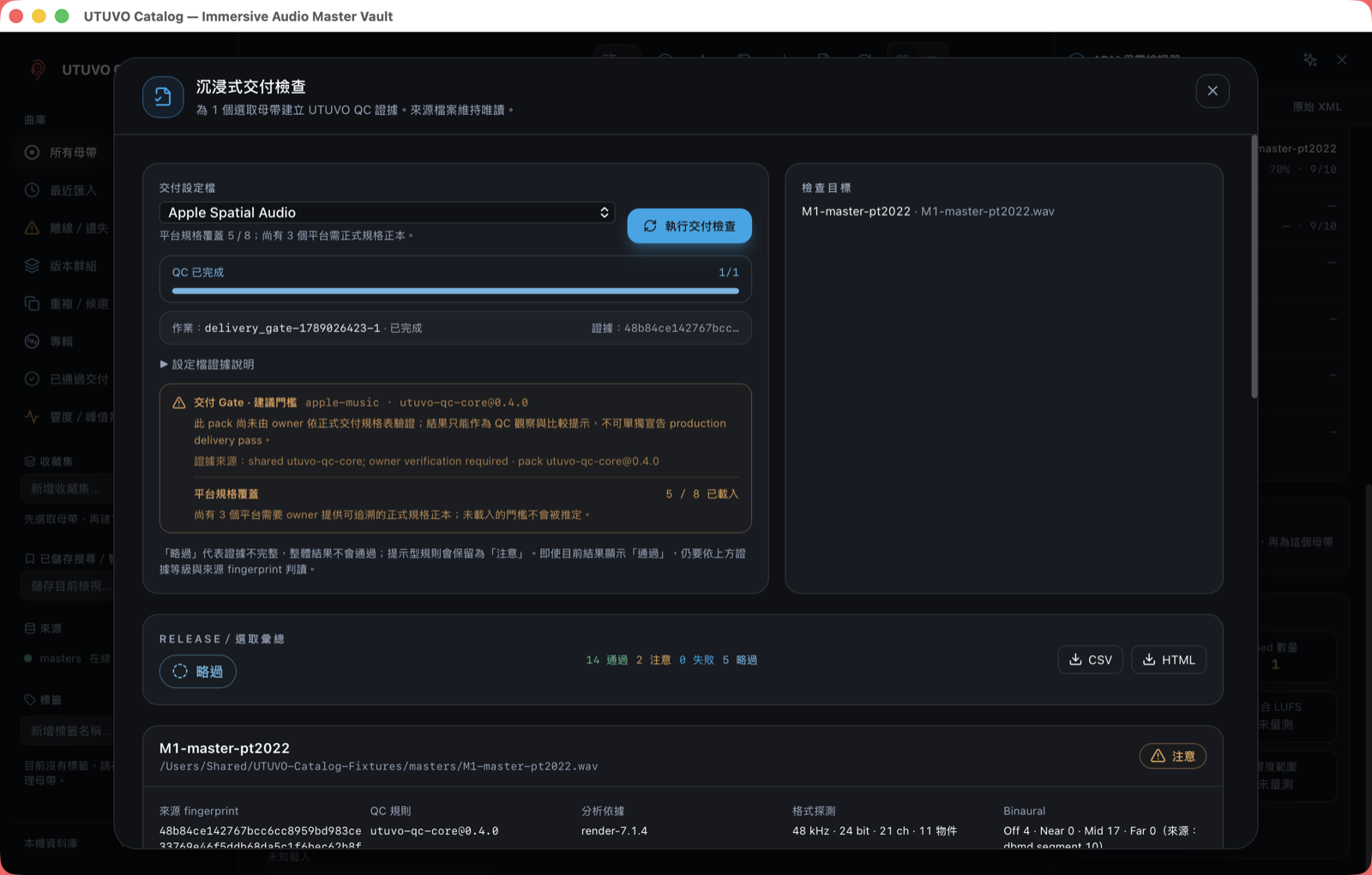
交付檢查用交付設定檔對一顆母帶跑檢查並列出結果。五個交付設定檔、四種狀態與證據等級在「Delivery Gate(交付檢查)」章。
試聽
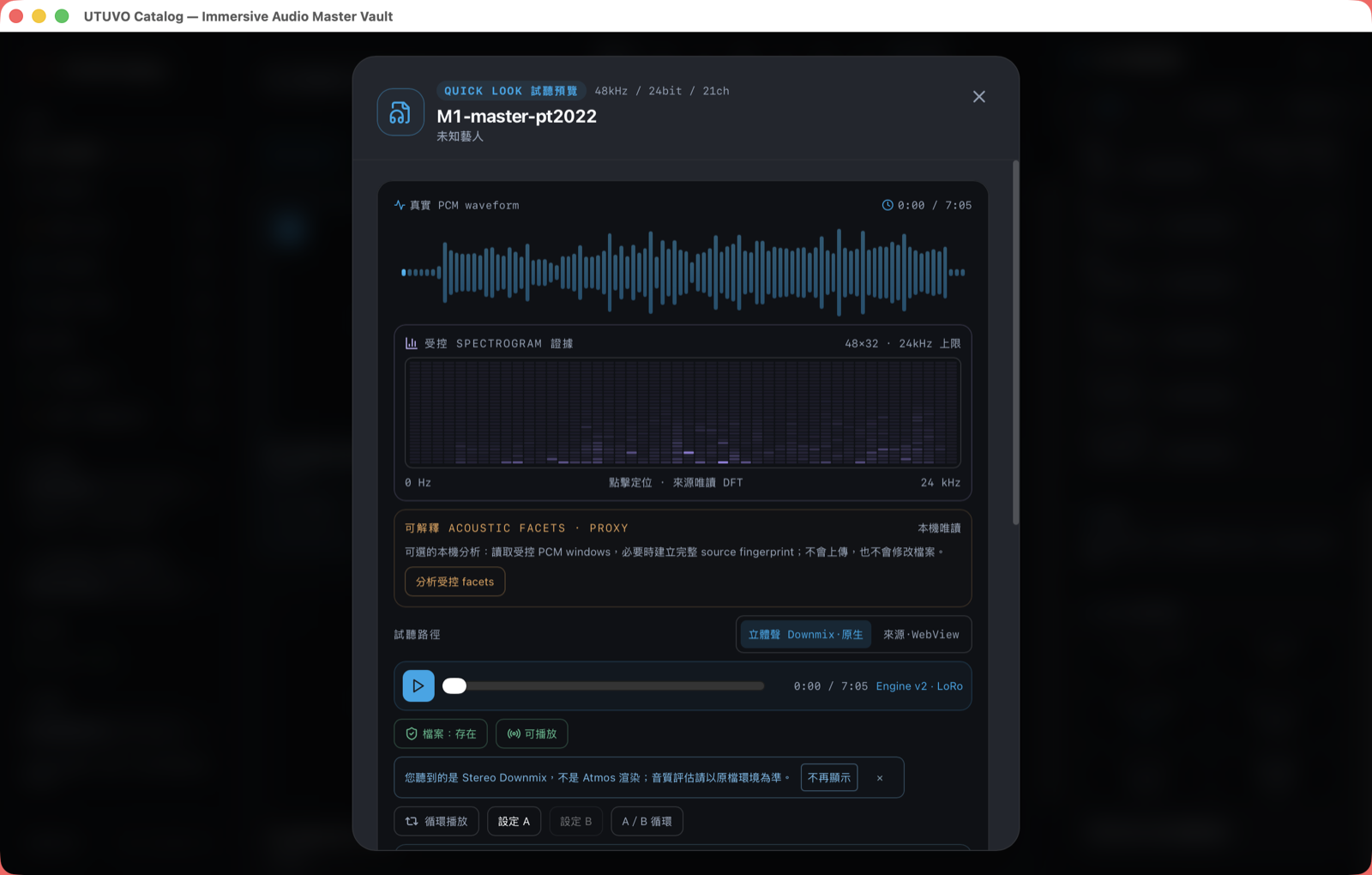
Quick Look 用來快速聽一顆母帶。你聽到的是什麼、以及檔案在卻播不出來的情況,見「Audition(試聽)」章。
資料庫與備份
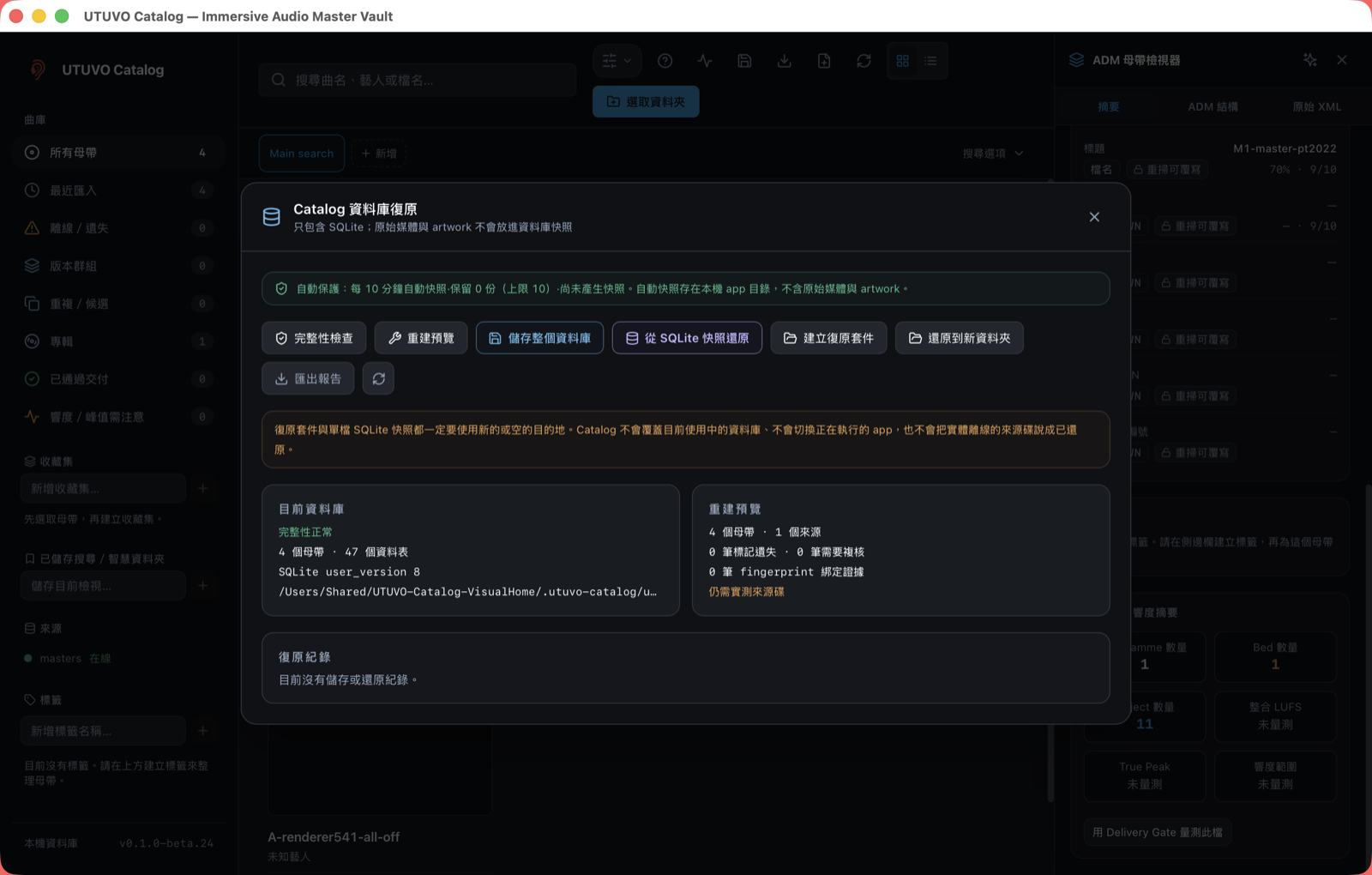
資料庫與快照的狀態在這裡。自動快照的頻率、份數與大小上限,還有手動防線,見「How safe your data is(你的資料有多安全)」章。
The screen map(畫面地圖)
Catalog 的主畫面分成四塊:上面一條工具列、左邊側欄、中間卡片牆或清單、右邊 Inspector。
2.1 工具列
工具列最左邊那顆滑桿圖示是設定選單,它管四件事:
- 外觀:主題(見「Appearance(外觀)」章)
- 設定工具列:preset 與逐項自訂(見「Collections, smart folders, tags and the toolbar(收藏集、智慧資料夾、標籤與工具列個人化)」章)
- 工具顯示方式:只顯示圖示/圖示+名稱
- 重新打開手把手教學(共 25 步),以及危險區域裡的「刪除整個 Catalog 資料庫…」
滑桿圖示右邊才是各種工具按鈕。工具列預設不會顯示全部 28 個工具,所以你在手冊裡看到某顆鈕、畫面上卻找不到,多半是被目前的 preset 藏起來了。到設定選單選「完整工具」就會全部出現。
2.2 搜尋框與「搜尋選項」
工具列下面那條是搜尋工作台。左邊是搜尋分頁,中間是搜尋框,右邊有一顆「搜尋選項」可以展開/收合。展開後裡面有:
- 歷史:你最近打過的查詢
- 欄位 preset:搜尋結果表格要顯示哪幾欄
- 本機語言包:純本機的搜尋詞對照,選了不會自動開啟翻譯
- 鎖定目前結果:把現在這批結果凍結成子集
- 聲音分類面向:本機聲音特徵篩選
- 收藏集篩選:只看某個收藏集裡的母帶
搜尋框在任何時候按 ⌘K 都會跳回來並全選。按 ⌘T 開一個新的搜尋分頁。
2.3 側欄
側欄由上而下分成五區:
- 曲庫:八個自動計算的分類(下一段細講)
- 收藏集:你手動放進去的一袋母帶
- 已儲存搜尋/智慧資料夾:存起來的查詢條件
- 來源:你登錄過的來源資料夾,以及每一顆的在線/離線狀態
- 標籤:你自己建立的分類軸
最下面的 footer 會寫「本機資料庫 v…」,那是資料庫的架構版本,回報問題時附上很有幫助。
曲庫的八個分類是即時算出來的,不是你手動維護的清單:
| 分類 | 意思 |
|---|---|
| 所有母帶 | 資料庫裡全部 |
| 最近匯入 | 最近進來的一批 |
| 離線/遺失 | 檔案目前讀不到 |
| 版本群組 | 同一首曲子有多個匯出 |
| 重複/候選 | 完全重複與候選重複 |
| 專輯 | 有 album 中繼資料的群組 |
| 已通過交付 | 跑過交付檢查而且通過的 |
| 響度/峰值需注意 | 量過而且數字有疑慮的 |
2.4 卡片牆與清單
中間區域有兩種看法,用工具列的 Grid/List 切換:
- Grid:卡片牆,適合看封面與快速掃視。
- List:表格,適合一次橫向比較很多技術欄位。
兩邊的選取狀態是共用的,切過去不會掉。
卡片下緣那排小標籤是這個檔的技術指紋:物件數、取樣率與聲道配置、Downmix Trim 狀態、是否就緒。標題如果不是從 ADM 讀來的,會多一顆「檔名」或「人工」的小標。封面右上角會浮出離線、檔案損毀,以及 EXACT、CAND、NEAR 的重複徽章。
2.5 Inspector 三分頁
右邊 Inspector 要先選一張母帶卡才有內容。它有三個分頁:
- 摘要:標題與藝人、版本覆寫、解析問題(如果有)、交付規格中繼資料、Catalog 中繼資料欄位、標籤、ADM 響度摘要
- ADM 結構:這個檔的 ADM 物件樹。每種 entity 有顯示上限,完整內容請看下一個分頁
- 原始 XML:ADM 的 axml 原文,可以直接下載成檔案
Sources and scanning(加入來源與掃描)
3.1 選資料夾
按工具列的選取來源資料夾(空白畫面上也有一顆大的),挑一個裝著 ADM BWF/WAV 的資料夾。macOS 跳權限就授權。
掃描開始後:
- 它只讀 header 與內容指紋,不解碼音訊。
- 它不會搬動、改名或改寫任何檔案。
- 完成時會告訴你掃了幾個 WAV、匯入幾個 ADM 母帶、略過幾個。
也可以用工具列的匯入 ADM/BWF 直接選一個或多個單檔。
3.2 來源健康度的五個數字
打開工具列的來源健康度,每個來源資料夾都有五個關鍵數字:
| 數字 | 意思 | 該怎麼辦 |
|---|---|---|
| 待處理 | 已經發現、還沒掃完 | 等它跑完 |
| 受阻 | 權限被拒,或授權失效 | 重新用「選取來源資料夾」授權那顆碟 |
| 錯誤 | 讀取失敗 | 點開看完整路徑與原因 |
| 未解析 | 該有 ADM 卻解析不出來 | 點開看原因,多半是檔案本身的問題 |
| 非 ADM(略過) | 讀得到、但本來就沒有 ADM 的 WAV | 不用管 |
這裡最容易誤判:「非 ADM(略過)」有幾百上千筆完全正常,那些是 stems、sidecar、一般立體聲檔,它們本來就不該進庫,也不會讓掃描變成「只掃了一半」。真正要歸零的是前四個。四個都是 0 才叫乾淨。
另一個常見誤會:「我看到 200 個母帶了」不等於整顆碟掃完了;某顆來源顯示「在線」也不等於裡面每個檔都讀得到。以五個數字為準,不要以卡片數量為準。
3.3 針對問題重新掃描
健康度面板裡有一顆針對問題重新掃描。它只重試已知的問題路徑,上限 256 筆,不會假裝重掃整顆碟。修完權限、NAS 重新連上之後按它最有效率。
面板裡還可以把問題清單匯出成 JSON 或 CSV,以及把掃描紀錄匯出成 JSON 或 CSV。這兩份是你回報問題時最有用的東西。
3.4 什麼時候該按「重新掃描」
工具列的重新掃描是整批重走一次 header scan。以下情況按它:
- 資料夾內容在 Catalog 外面被改過(加了檔、換了目錄)
- NAS 或外接碟重新連上
- 健康度出現受阻,而你剛剛修好權限
日常不必一直按。Catalog 本來就有 watcher 在看你登錄過的來源。
3.5 外接碟與 NAS 離線的時候
拔掉外接碟或 NAS 斷線時,那些母帶不會消失,它們會變成離線。離線的意思是「檔案現在讀不到」,不是「檔案不見了」。
- 卡片會浮出離線徽章,側欄的「離線/遺失」會把它們集中起來。
- 離線的檔不能試聽,也不能跑交付檢查。這是誠實狀態,不是 bug。
- 重新接上之後按重新掃描,Catalog 會用內容指紋把它們對回去。它認內容不認磁碟 UUID,所以換一個 USB 埠、換一台 Mac 接同一顆碟,都能對回原本那筆。
工具列的外接碟診斷可以看每顆碟的 volume 名稱、授權書籤狀態與 watcher 狀態,卡住的時候先看這裡。
3.6 NAS 與整顆工作碟
直接把整個 NAS share 或整顆工作碟登記成來源,掃描會連 session、快照與資源回收桶的資料夾一併走進去,跑很久卻只入庫幾顆母帶。只登記放 ADM 母帶的那個資料夾;躲不掉的 session 或快照資料夾,把它們的目錄名稱加進排除名稱即可。
NAS 機器自己寫的快照與資源回收桶目錄(例如 @Recently-Snapshot、@Recycle、.snapshot)Catalog 預設就會跳過,不需要你另外排除。
Search(搜尋完全指南)
搜尋是 Catalog 用得最兇的功能,值得花十分鐘把語法看完。
4.1 基本規則
- 直接打字 = 全文搜尋。
- 加冒號 = 欄位查詢,例如
title:mix。 - 空白等於 AND。
artist:kaya title:mix兩個條件都要成立。(AND這個字打出來會被忽略,因為空白已經是 AND。) OR要大寫或小寫都可以,用空白隔開:artist:a OR artist:b。NOT否定緊接著的那一個條件:NOT is:offline。- 在條件前面加減號
-也是否定:-is:offline。 - 值裡有空白就用引號包起來:
artist:"Artist 007"。 - 大小寫不敏感。
- 你打進去的原始字串永遠留在畫面上,app 怎麼解讀你的輸入是透明的。
- 結果預設按匯入時間由新到舊排序。
4.2 欄位鍵一覽
下面每一個都是可以直接打的欄位鍵。斜線隔開的是同一個欄位的別名,隨便用哪個都一樣。
| 欄位鍵 | 別名 | 比對方式 | 例子 |
|---|---|---|---|
title |
無 | 子字串 | title:mix |
artist |
無 | 子字串 | artist:kaya |
album |
無 | 子字串 | album:live |
catalog |
catalognumber/catalog_number |
子字串 | catalog:cat-one |
isrc |
無 | 子字串 | isrc:twa01 |
upc |
無 | 子字串 | upc:4712 |
path |
無 | 子字串 | path:/Masters/2026 |
filename |
file |
子字串 | filename:_final |
root |
無 | 路徑中某一層完全相等 | root:Masters |
volume |
disk |
卷宗名完全相等 | volume:MyDrive |
sr |
samplerate/sample_rate |
數值 | sr:48000 |
bit |
bitdepth/bit_depth |
數值 | bit:24 |
ch |
channels |
數值 | ch:12 |
layout |
channel/channel_layout/channel-layout/channellayout |
子字串 | channel:7.1.4 |
objects |
object/obj |
數值 | objects:8 |
beds |
bed |
數值 | beds:1 |
duration |
seconds |
數值(秒) | duration:210 |
trim |
downmix/downmixtrim |
完全相等 | trim:auto/trim:manual |
binaural |
無 | 完全相等 | binaural:off/near/mid/far |
version |
versionlabel |
子字串 | version:final |
group |
versiongroup |
子字串 | group:track-07 |
missing |
無 | 布林 | missing:true |
corrupt |
無 | 布林 | corrupt:true |
unparsed |
無 | 布林 | unparsed:true |
is |
status |
見下一節 | is:offline |
source |
無 | 完全相等 | source:manual |
hash |
contenthash |
子字串 | hash:9f3c |
field |
無 | 掃過所有中繼資料值的子字串 | field:remaster |
duplicate |
duplicates |
見下一節 | duplicate:exact |
打錯欄位名不會報錯,它會靜靜地退回成全文搜尋。所以搜不到東西時,先確認欄位名有沒有拼錯。
4.3 is: 可以填什麼
is: 和 status: 是同一個東西,可以填:
offline/missing:檔案目前讀不到online/ready:檔案讀得到manual:有人工填過的欄位unknown:關鍵欄位還沒有值unassigned-album/unassigned/missing-album:還沒有 album 中繼資料unparsed:解析不出來corrupt:檔案結構壞掉unreadable:讀不到permission/permission-denied:權限被拒final/mastered:版本標籤是完成版
4.4 重複類的寫法
重複有兩種寫法,效果一樣:
is:duplicate、is:exact、is:exact-duplicate、is:candidate、is:candidate-duplicate、is:near、is:near-duplicateduplicate:any、duplicate:exact、duplicate:candidate、duplicate:near
三級的意思見「Versions and duplicates(版本與重複)」章。
4.5 數值比較:不要加冒號
這是整份手冊最容易踩的一條,請務必記住。
數值欄位要做「大於、小於、不等於」的時候,比較符號直接接在欄位名後面,中間不能有冒號:
objects>8          物件數大於 8
sr>=48000          取樣率大於等於 48 kHz
ch!=12             聲道數不等於 12
duration<180       長度短於 3 分鐘
bit>=24            位元深度 24 以上
支援的符號是 >、<、>=、<=、!=。
寫成 beds:>0 是不會動的。 只要出現冒號,Catalog 就把後面整串當成「要完全等於這個值」,而沒有任何一筆母帶的 bed 數量會等於字串「>0」,所以這個查詢永遠是零筆結果,而且不會給你任何錯誤訊息。同理 objects:>8、sr:>=48000 也都是零筆。要比大小就寫 beds>0、objects>8、sr>=48000。
用冒號的時候只有「等於」一種意思:objects:8 就是物件數剛好 8,這是對的寫法。
4.6 搜尋分頁與歷史
⌘T 開新分頁。每個分頁各自記住自己的查詢、分類、欄位 preset 與檢視模式,適合「一邊查交付清單、一邊查重複」這種並行工作。
「搜尋選項」展開後的歷史下拉選單會列出你最近打過的查詢,選一個就套用。
4.7 欄位 preset
搜尋結果的表格要顯示哪些欄,由欄位 preset 決定。內建四個:
- 曲庫總覽:標題、藝人、版本、技術、健康
- 交付複核:標題、藝人、版本、來源、技術、審核
- 整理工作:標題、藝人、標籤、健康、審核
- 聆聽與使用:標題、藝人、來源、技術、使用
你也可以自己勾要哪幾欄,然後在「另存欄位 preset…」欄位打一個名字存起來。
4.8 語言包
「本機搜尋語言包」是純本機的詞彙對照表,讓你用另一種語言的詞去搜中文或英文的欄位。選了語言包不會自動開啟翻譯展開,要另外打開。它不連網。
4.9 鎖定結果
「鎖定目前結果」把現在這一批結果凍結成一個子集,之後所有的縮小都在子集裡進行,不會偷改你原本的查詢。適合「從 200 筆裡先挑出 20 筆候選,再繼續篩」的工作流。再按一次解除鎖定。
4.10 聲音分類面向的邊界
「聲音分類面向」是一個自願加入的工作區:按一次分析,它會對目前結果裡最多 32 筆做本機聲音特徵計算,然後讓你用 RMS 與高頻段比例去篩。
它的邊界要講清楚:
- 沒被分析到的、離線的、讀取失敗的,不會被猜成符合。
- 它不會偷偷重排你的結果。
- 它算的是本機 proxy 數值,不是「明亮度」這種主觀判斷,更不是交付合格與否的判定。
- 快取只留衍生數值,不含音訊,也不會改 ADM/WAV。
4.11 收藏集篩選與匯出搜尋證據
「搜尋選項」裡可以指定一個目標收藏集,把目前選取的母帶整批加進去,也可以只看某個收藏集裡的結果。
同一區有一顆匯出鈕,可以把目前這次搜尋的證據(查詢字串、結果、來源綁定)匯出成檔案。要跟別人解釋「我是怎麼挑出這批的」時用它。
Inspecting one master(看一顆母帶)
選中一張卡片,右邊 Inspector 就會帶出這個檔的全部細節。
5.1 摘要分頁由上而下
標題與藝人卡:最上面是顯示用的標題與藝人,旁邊那行小字寫著它是從 ADM 讀到的、還是從檔名猜的。底下那串是這個檔在你磁碟上的完整路徑,複製出去就能貼進 Finder 或終端機。
版本覆寫:同一首曲子有多個匯出時,Catalog 會照名稱自動歸成一組。名稱不規則導致分錯組時,用這兩個欄位手動指定版本標籤與群組鍵;留白就恢復自動分組,不會留下殘影。
交付規格中繼資料:兩列,兩列都不是猜的。
- Downmix Trim:顯示
Auto或Manual,值是從 Dolby 私有的 dbmd chunk 讀出來的。 - Binaural Render:顯示
Off、Near、Mid或Far。優先讀 ADM axml 裡的 binauralRenderMode;axml 沒寫的時候才退回去讀 dbmd。
兩列都可能顯示灰色的來源未記錄。Binaural 那一列在有空間的地方會寫得更完整:來源未記錄(ADM 與 dbmd 都沒有寫)。這句話的意思是「這個檔的 header 裡本來就沒寫這個欄位」,不是 Catalog 讀不到,也不是交付風險。它是灰色的,因為它不是一個壞消息。
Catalog 中繼資料欄位:這一區是你自己填的事實,跟掃描讀到的來源欄位分開存、分開顯示可信度。規則如下:
- 你手動存進去的欄位會自動鎖定並記成 100% 信心。
- 鎖定之後,中繼資料匯入、離線中繼資料助手、封面比對都不會覆寫它。
- 點欄位旁邊的徽章可以解鎖;解鎖之後那些來源才寫得進來。
- 百分比是這個值的來源信心:從 ADM 讀到的是 90,從檔名猜的是 70,人工填的是 100。
標籤:標籤跟 ADM 裡的任何欄位都無關,適合放專案代號、客戶或進度這種只有你懂的分類。標籤在側欄建立,在 Inspector 裡勾給個別母帶。它只存在這台 Mac 的 overlay 資料庫裡,不會寫回音檔。
ADM 響度摘要:這張卡列出 Programme 數量、Bed 數量、Object 數量、整合 LUFS、True Peak、響度範圍。
響度的部分要特別說明:header scan 本身不量測響度,所以剛掃進來的時候整合 LUFS、True Peak、響度範圍都是「未量測」。但你一選到這張卡,Catalog 就會在背景自己量一次,中途你會看到分析中。停在「未量測」通常代表兩件事之一:檔案離線讀不到,或者量測逾時了。
卡片下面那顆用 Delivery Gate 量測此檔,是把這個檔直接帶進交付檢查,順便留下一份正式報告。
5.2 ADM 結構分頁
這裡是這個檔的 ADM 物件樹。為了不讓畫面爆掉,每種 entity 有顯示上限,超過時會提示你完整來源仍可從原始 XML 取得。
5.3 原始 XML 分頁
ADM 的 axml 原文。有一顆下載鈕可以把它存成檔案,要拿去跟別人對規格時很好用。
Versions and duplicates(版本與重複)
6.1 三個等級
Catalog 把「這兩個檔很像」拆成三個嚴格程度不同的等級,因為它們該有的處理方式完全不同:
| 徽章 | 名稱 | 依據 | 你該做什麼 |
|---|---|---|---|
| EXACT | Exact 完全重複 | 完整檔案的 BLAKE3 相同 | 這是數學事實,內容一定一樣 |
| CAND | 候選重複 | 有限的內容簽章相同 | 尚未宣稱完整檔案相等,需要你確認 |
| NEAR | 近似重複候選 | 標題與技術形狀相同 | 這只是一個複核的籃子,不是聲音相似判定 |
Catalog 永遠不會自動刪檔。 這三個等級是給你判斷用的證據,刪除永遠是你在 Finder 裡的決定。
6.2 離線成員與「上次已知」
NAS 拔線的時候,exact 群組不會把離線成員藏起來,它會保留並標成「上次已知」。這句話的意思很精確:離線之前,這幾筆的完整檔案內容相同,不是宣稱它們現在還相同。
上次已知的 hash 只當提示用。交付檢查與 Release 工作區一律不採計它。重新連上並重掃之後會自動重新驗證,標示消失才算回到「已驗證相同」。
6.3 比較版本
選中一筆母帶後,工具列的比較版本會把同一個版本群組的成員並排。可以比 object 名稱、XYZ 位置、增益、keyframe 這些技術差異。
響度不在版本比較裡。header scan 不量測響度,比較面板會誠實顯示未量測。要比響度就對兩個版本各跑一次交付檢查。
6.4 重複證據工作區
從側欄的重複/候選進去,就是重複證據的工作區。三個等級分開列,每一組都可以整組選取,也可以把整份證據匯出成 JSON 或 CSV。
Audition(試聽)
7.1 打開 Quick Look
選中一張卡片後按 Space(焦點不在輸入框、按鈕、滑桿上的時候),或是把滑鼠移到卡片上,封面下緣浮出的那排小鈕裡也有試聽。
Quick Look 裡有:
- 波形:可以直接拖曳定位
- 播放/暫停
- 循環播放
- A/B 循環:在同一個檔裡設 A 點與 B 點,反覆聽那一段。設好之後還可以把這個片段連同備註與來源 fingerprint 一起存成證據,並匯出 JSON。它永遠不會編輯或複製音訊。
7.2 你聽到的是 Stereo Downmix
第一次播放會提醒你一次:您聽到的是 Stereo Downmix,不是 Atmos 渲染;音質評估請以原檔環境為準。
這句話請認真看待。Quick Look 是用來確認「這是不是我要的那個檔」與做 A/B 定位的,不是用來下音質判斷的。真正的空間音訊監聽在 Player Pro 與 Player Reference。
7.3 檔案在,不等於播得出來
Quick Look 會分開顯示「檔案存在」與「可播放」。NAS 離線的時候檔案「在目錄裡」但播不出來,這是誠實狀態。
7.4 以聲音尋找相似
卡片浮出的那排小鈕裡,第一顆是以聲音尋找相似,工具列上也有同名的鈕。它拿這個檔的聲音與技術特徵去找像的,結果一樣是候選,不是結論。
7.5 試聽清單
工具列的試聽清單可以把要聽的母帶排成一張清單,一邊聽一邊評分與寫備註。適合「這批交件前我要全部聽過一次」的場景。
Albums and releases(專輯與 Release)
8.1 專輯瀏覽
從側欄的專輯進去,Catalog 會按 album 與 artist 把母帶分組,列出曲目、版本與離線狀態。
每個專輯卡上有一塊唯讀的技術摘要:取樣率、位元深度、聲道配置、總時長,以及格式是否一致。它明確標示「唯讀摘要;不代表響度 delivery pass,也不會改寫來源檔案」。
沒有 album 中繼資料的母帶會被收進「未設定專輯」那一組,可以先瀏覽曲目,再到 Inspector 補上。要用搜尋抓出它們就打 is:unassigned-album。點進某個專輯就會回到可追溯的 album: 欄位搜尋。
8.2 讀取響度
專輯卡上有一顆讀取響度。它讀的是已經快取的響度證據,不會去啟動整檔重新量測,所以很快。有些曲目還沒量過的時候,它會誠實告訴你可用資料不足,而不是給你一個湊出來的平均值。結果可以匯出 JSON 或 CSV。
8.3 Release 工作區
工具列的 Release 工作區處理的是交件層級的結構:Release、Recording、Master 與版本的階層,曲序,UPC 與 EAN。每個 track 指派都綁定來源 fingerprint。
8.4 Release 連續試聽
Release 工作區裡可以把整張 release 連著聽過去,上一首、下一首、暫停都在同一排。這裡有一條硬規則:來源離線、路徑不可用,或來源 fingerprint 已經變了的時候,試聽會直接停在 Catalog 邊界,並告訴你原因,不會播一個它不確定的檔給你。
Delivery Gate(交付檢查)
這是整個 app 最重要的一步:它把「我覺得應該沒問題」換成「有證據說沒問題」。
9.1 五個交付設定檔
目前有五個可追溯的平台交付設定檔,名稱逐字如下:
- Apple Spatial Audio
- Amazon Music HD (Atmos)
- TIDAL (Atmos)
- UMG Delivery (Atmos)
- Sony Music (Atmos)
每個交付設定檔背後都有可以指出來源的規格文件。Catalog 刻意不猜測沒有規格依據的平台。
9.2 四種狀態
報告的每一列有一個狀態:
| 狀態 | 意思 |
|---|---|
| 通過 | 真的驗過了,而且這一項合格 |
| 注意 | 多半是建議門檻,或是規格暫時無法裁決 |
| 失敗 | 硬傷,例如 true peak 超過門檻 |
| 略過 | 這一項查不了 |
略過絕對不等於通過。 面板下方寫得很清楚:「略過」代表證據不完整,整體結果不會通過。所以一份滿是「略過」的報告不是好消息,是「這個檔還沒被真的驗過」。
即使整體顯示通過,仍然要依照證據等級與來源 fingerprint 判讀。
9.3 證據等級只在六列
報告裡有一欄叫證據等級,值是 confirmed 或 advisory:
- confirmed:有官方規格文件依據,違反了就是硬傷。
- advisory:業界慣例或建議門檻,違反了只會給你「注意」。
證據等級只出現在受交付設定檔管的那六列,其餘的列會顯示破折號。看到破折號不是缺漏,是「這一列本來就不歸交付設定檔管」。
9.4 表頭那一排
每份報告的表頭有五格:
- 來源 fingerprint:這份報告綁在哪一個確切的檔上
- QC 規則:用的是哪個版本的規則
- 分析依據:響度是用什麼基準量的
- 格式探測:取樣率、位元深度、聲道數、物件數
- Binaural:這個檔的 binaural 模式分佈,以及那個值是從哪裡讀來的
來源 fingerprint 是整份報告的錨。同一個檔案內容改過,fingerprint 就變了,舊報告自然就不能拿來當這一版的證據。
9.5 匯出
報告右上角可以匯出 CSV 或 HTML。HTML 那份是可以直接寄給客戶看的完整表格。
9.6 一次跑一批
從 Inspector 底部那顆鈕跑,是對這一個檔跑。從工具列的交付檢查跑,是對目前篩選出來的母帶整批跑,最多 32 筆。所以先用搜尋把要驗的那批篩出來,再按工具列那顆。
大型外接碟或 NAS 來源可能需要時間。安全關閉視窗不會中止工作,也不會遺失作業。
Metadata(整理中繼資料)
10.1 Metadata 規則
工具列的 Metadata 規則是批次改欄位的地方。可以做的動作包括去除首尾空白、合併多餘空白、轉大小寫、Unicode 正規化(NFC)、正規化 ISRC、正規化 Catalog 編號、Regex 擷取與 Regex 取代。
流程永遠是同一條:預覽 → 看衝突 → 套用 → 可以復原。預覽會逐筆告訴你每一筆是可套用、衝突、錯誤、略過還是未變更;確認沒問題再套用;套用後留下 receipt,隨時可以整批復原。
10.2 CSV/XLSX 匯入
工具列的匯入中繼資料 走的是同一條安全流程。它分四步:選取檔案、對應欄位、預覽、結果。
比對母帶的方式有五種可以選:Master ID(完全符合)、路徑(已正規化)、檔名(不分大小寫)、ISRC(已正規化)、Catalog 編號(去空白+小寫)。
面板裡有一份匯入紀錄,是唯讀的歷史,已經復原的批次也會保留在裡面。原始 ADM/WAV 的 bytes 不會出現在這份紀錄裡,因為它們根本沒被動過。
10.3 離線中繼資料助手
工具列的離線中繼資料助手產生的是不連網的中繼資料候選。它只看你本機已經有的東西。產生出來的是候選,明確接受之前不會生效。
10.4 分類候選與受控分類
工具列的分類候選是受控詞彙的工作區。它載入一份分類 pack,pack 裡帶著多個架構交付設定檔(欄位範圍不同);換交付設定檔之後要重按「產生候選」,既有候選會保留原本的交付設定檔來源標記。
候選有六種狀態:待處理、已接受、已拒絕、衝突、已套用、已復原。套用被擋下來的時候它會告訴你為什麼,例如「候選產生後來源 fingerprint 已變更」或「來源目前遺失;請先修復或重新連結,再套用」。
匯出的詞彙 pack 帶版本號,而且會註明它仍是本機 crosswalk,不代表官方 UCS。
10.5 封面候選
工具列的封面候選列出本機找到的 artwork 候選,一樣是先看再逐筆採用。也可以直接把圖片檔拖到卡片上換封面。封面存在 Catalog 的 overlay 裡,不會寫進音檔。
Review, handoff and export(審核、交接與輸出)
11.1 審核
工具列的審核是逐欄核准的地方。核准紀錄會進入證據,之後交接時一起帶走。
11.2 交接中心
工具列的交接中心交出去的是路徑與清單,不是媒體。它先驗證來源,然後給你幾條路:
- 在 Finder 顯示
- 交給 Player
- 交給 QC
- 產生 DAW 的 spotting manifest(綁定來源 fingerprint)
- 產生證據包:manifest + 審核證據 + anchors + BLAKE3 checksums。裡面內嵌的路徑已經把你的家目錄遮蔽掉。之後可以用「用路徑驗證證據包」隨時重驗。
驗證結果有五種:已驗證、來源遺失、來源已變更、權限不足、待驗證。來源已變更的意思是檔案內容跟當初留證據的時候不一樣了,這時候就不該把舊證據當成這一版的證據。
11.3 輸出
- 複製路徑:把目前選取來源的完整路徑複製到剪貼簿。
- 在 Finder 顯示:直接跳到 Finder 裡那個檔。
- 匯出 Catalog 報告:把目前這個檢視的中繼資料匯成 CSV。
- 匯出交付清單:把目前這個檢視匯成交付清單。
匯出目的地如果落在已經登錄的來源資料夾裡面,Catalog 會跳出警告要你再確認一次。它不會改寫既有檔案,但來源碟本來就應該保持乾淨。
11.4 DAMF/IMF-IAB 檢查
工具列的 DAMF/IMF-IAB 檢查是唯讀的交換格式檢查。請注意它的定位:它檢查的是交換格式本身,通過不代表交付合格。交付合格與否請看「Delivery Gate(交付檢查)」章。
11.5 DDEX ERN 橋接
工具列的 DDEX ERN 橋接可以預覽 DDEX ERN 交換資料,供你跟發行端對接時參考。
Collections, smart folders, tags and the toolbar(收藏集、智慧資料夾、標籤與工具列個人化)
12.1 收藏集
收藏集是你手動放進去的一袋母帶,適合「這次要交的十首」這種清單。先在中間選取,再到側欄建立或加入。刪掉收藏集不會刪到任何檔案,也不會動到資料庫裡的母帶本身。
12.2 已儲存搜尋與智慧資料夾
這裡把你現在的搜尋條件或整個檢視存成一個常駐入口,重開 app 還在。它存的是條件不是結果,所以之後新掃進來、符合條件的檔會自己出現。搭配鎖定結果就是你自製的工作佇列。
12.3 標籤
標籤在側欄建立,在 Inspector 裡勾給個別母帶。它是你自己的分類軸,跟 ADM 完全無關。
12.4 工具列 preset
設定選單(工具列最左邊的滑桿圖示)裡有五個 preset:
| Preset | 給誰用 | 大致內容 |
|---|---|---|
| 日常工作 | 找檔、預覽、審核與匯出 | 16 個工具 |
| 入庫與整理 | 掃描來源、處理中繼資料與 artwork | 16 個工具 |
| 審核與交付 | 交付檢查、release、審核、交接與輸出 | 15 個工具 |
| 簡潔模式 | 只留最常用的入口 | 8 個工具:使用導覽、來源健康度、儲存資料庫、匯出 Catalog 報告、匯入 ADM/BWF、重新掃描、Grid/List、選取來源資料夾 |
| 完整工具 | 全部顯示,適合進階操作 | 全部 28 個 |
在「自訂工具」區逐項勾選之後,preset 名稱會變成自訂工具列,以你剛剛所在的 preset 為起點。
面板右上角有一顆重設鈕,按下去會回到「日常工作」。
12.5 工具顯示方式
同一個選單裡的工具顯示方式有兩個選項:
- 只顯示圖示:省空間,滑過或用鍵盤聚焦時會出 tooltip。
- 圖示+名稱:每顆鈕旁邊都寫著繁中名稱。第一次使用或做 demo 的時候強烈建議切到這個,因為有幾顆圖示長得很像。
12.6 二十八個工具速查
| 分組 | 工具 |
|---|---|
| 開始 | 使用導覽、來源健康度、外接碟診斷、資料庫復原、儲存資料庫 |
| 整理 | 以聲音尋找相似、聲音分類面向、Metadata 規則、離線中繼資料助手、分類候選、封面候選 |
| 審核與交付 | 交付檢查、審核、交接中心、Release 工作區、試聽清單、DAMF/IMF-IAB 檢查、DDEX ERN 橋接 |
| 輸出 | 複製路徑、在 Finder 顯示、匯出 Catalog 報告、匯出交付清單 |
| 檢視 | 比較版本、匯入 ADM/BWF、重新掃描、Grid/List、選取來源資料夾、匯入中繼資料 |
Appearance(外觀)
設定選單的外觀區有十個選項:九個主題加上跟隨系統。
| 主題 | 配色 |
|---|---|
| UTUVO Light | 淺色 |
| UTUVO Dark | 深色 |
| Daylight | 淺色 |
| Midnight | 深色 |
| Spotify Green | 深色 |
| Ableton Grey | 淺色 |
| Graphite Teal | 深色 |
| Apple Classic | 淺色 |
| Studio | 深色 |
第十個選項是跟隨系統,它會隨 macOS 在 Daylight 與 Midnight 之間切換。預設就是跟隨系統。
主題是這台 Mac 上的個人偏好,跟 catalog 資料完全無關,換主題不會動到任何一筆母帶。前八個主題與 Player Pro 使用同一組配色;Studio 與 UTUVO Monitor 的 Studio 主題使用同一組配色。
How safe your data is(你的資料有多安全)
14.1 原始音檔
永遠不寫。 這一條沒有例外。掃描只讀 header 與內容指紋,交付檢查只讀,試聽只讀,匯出只寫到你自己選的目的地。
14.2 overlay 資料庫
你在 Catalog 裡做的所有事,都存在一個 SQLite 資料庫裡,位置在 app 自己的資料目錄。「資料庫復原」面板頂端就會告訴你,自動快照存在本機 app 目錄,而且不含原始媒體與 artwork。
這個資料庫是你唯一無法重建的資產:母帶可以重掃,指紋可以重算,但你手動填的中繼資料、核准紀錄與 release 結構只存在這裡。所以它有兩層保護。
14.3 自動快照
Catalog 每 10 分鐘自己做一次 rolling 快照,保留最近 10 份,總量上限 4 GiB,超過就從最舊的開始淘汰。狀態在「資料庫復原」面板頂端一目了然,包括最近一次的時間、有沒有通過完整性驗證,以及最近一次失敗的原因(如果有的話)。
自動快照存在本機 app 目錄,不含原始媒體與 artwork。它只是資料庫的還原點,不是你的母帶備份。
14.4 手動防線
工具列的資料庫復原或儲存資料庫都會打開同一個面板,裡面有三顆鈕:
- 儲存整個資料庫:另存一份完整的 SQLite 狀態。
- 從 SQLite 快照還原:先驗證單檔快照,再還原。
- 建立復原套件:SQLite + manifest + checksum。
還原有一條鐵律:一律還原到新的或空的資料夾。Catalog 不會覆蓋目前使用中的資料庫,不會偷偷切換正在執行的 app,也不會把實體離線的來源碟說成已經還原。
面板下半部有儲存與還原的歷史紀錄。
14.5 危險區域:刪除整個資料庫
設定選單最下面的危險區域裡有「刪除整個 Catalog 資料庫…」。它要走三頁確認:
- 第 1 頁(步驟 1 / 3):告訴你會刪掉什麼(母帶筆數、審核紀錄、交付檢查快照…),以及不會動到的部分:原始音檔、NAS 與外接碟、自動快照目錄。
- 第 2 頁(步驟 2 / 3):確認你手上有快照。刪除前它還會再留一份。 萬一資料庫已經損毀到做不出最終快照,它會直接說出來,並要你勾選「我了解這次刪除不會留下任何快照」才能繼續。
- 第 3 頁(步驟 3 / 3):要你輸入目前的母帶數量當確認碼,數字就寫在旁邊。按下永久刪除之後就無法在 app 內復原,只能從快照還原。
14.6 不上網
Catalog 預設不連網。線上查詢是雙層自願加入,預設關閉。
Keyboard shortcuts(快捷鍵一覽)
| 按鍵 | 作用 |
|---|---|
| ⌘K | 跳到搜尋框並全選目前內容 |
| ⌘T | 開一個新的搜尋分頁 |
| Space | 對選中的母帶打開 Quick Look 試聽(焦點不在輸入框或按鈕上時) |
| Esc | 關閉目前的面板;在教學裡是跳過教學 |
| ←/→ | 手把手教學裡的上一步與下一步 |
| Tab/Shift+Tab | 在面板開啟時,焦點會留在面板內循環 |
Frequently asked questions(常見問題)
Q:剛開 app,母帶都在了,但來源那一區寫「來源健康度載入中…」。 正常。Catalog 先把上次存下來的母帶快取顯示給你,來源狀態在背景探測。等一下就會出現,不是來源遺失。
Q:我明明掃了整顆碟,數字卻對不上。 先看來源健康度的五個數字。「非 ADM(略過)」那一欄有幾百上千筆是正常的,那些本來就不該進庫。真正要歸零的是待處理、受阻、錯誤、未解析。
Q:外接碟換了一個 USB 埠,全部變離線。 Catalog 用內容指紋認檔,不認磁碟 UUID。重新授權那顆碟再按重新掃描就會全部對回去。
Q:beds:>0 搜不到東西。
那個寫法本來就不會動,見「Search(搜尋完全指南)」章的比較式一節。要寫 beds>0。
Q:響度一直是「未量測」。 選中卡片後 Catalog 會在背景量。如果一直停著,多半是檔案離線,或量測逾時。可以按「用 Delivery Gate 量測此檔」強制跑一次。
Q:Downmix Trim 寫「來源未記錄」,是不是我的檔有問題? 不是。那代表這個檔的 header 裡本來就沒寫這個欄位。它顯示成灰色就是為了讓你知道它不是一個壞消息。
Q:交付檢查整份都是「略過」,算通過嗎? 不算。略過代表證據不完整,整體結果不會通過。要看到實質項目「通過」才有意義。
Q:可以讓它幫我刪重複檔嗎? 不可以,也不會。重複面板給你證據,刪除是你的決定。
Q:兩台 Mac 可以共用同一個 catalog 嗎? 目前不行。各自建自己的 catalog,靠證據包交換結論。
Q:試聽聽起來不像 Atmos。 沒錯,那是 Stereo Downmix。空間音訊監聽請用 Player Pro 或 Player Reference。
Q:我把工具列弄亂了。 設定選單面板右上角有重設鈕,按下去回到「日常工作」。
Q:我不小心把 Catalog 資料庫刪了。 自動快照目錄不會被刪庫動到,從「資料庫復原」的「從 SQLite 快照還原」還原到一個新資料夾即可。原始音檔一直都在。
Glossary(術語表)
| 詞 | 意思 |
|---|---|
| ADM BWF | 含 ADM 中繼資料的 Broadcast WAV,Atmos 音樂母帶的標準格式 |
| chna/axml | ADM BWF 裡的通道資訊 chunk 與 XML 中繼資料 chunk |
| dbmd | Dolby 私有的中繼資料 chunk。Downmix Trim 模式從這裡讀 |
| Source vs Overlay | 掃描讀到的是 source 事實;你手動補的是 overlay。兩者分開存、分開顯示可信度 |
| Present ≠ Playable | 「檔案在」與「檔案能播」是兩個狀態。離線來源上的檔案 present 但不可播放 |
| EXACT/CAND/NEAR | 完全重複/候選重複/近似重複候選,嚴格程度由高到低 |
| BLAKE3 | 密碼學等級的 hash,EXACT 判定的依據 |
| confirmed/advisory | 證據等級。confirmed 有官方規格依據可以判失敗;advisory 是建議門檻只會給注意 |
| 未量測 | header scan 不量測響度。看到它不是壞掉,是那件事還沒發生 |
| 來源未記錄 | 這個檔的 header 裡本來就沒寫這個欄位。不是讀取失敗 |
| header scan | 只讀檔頭與內容指紋的掃描方式,不解碼音訊 |
| fingerprint | 綁定「這份證據是對哪一個確切檔案內容做的」的指紋。內容變了指紋就變 |
| LUFS/LRA/dBTP | 整合響度/響度範圍/true peak 峰值 |
| DDEX ERN | 唱片工業的 release 交付中繼資料標準 |