Monitor

UTUVO STUDIO 系列

Mac 上的软件监听控制器。

来源、监听输出、扬声器配置、响度与主音量集中在同一个画面。公开测试版 0.4.0(build 52),仅支持 Apple Silicon。

公开测试版 · 0.4.0(build 52) · 仅支持 Apple Silicon · macOS 14 及以上
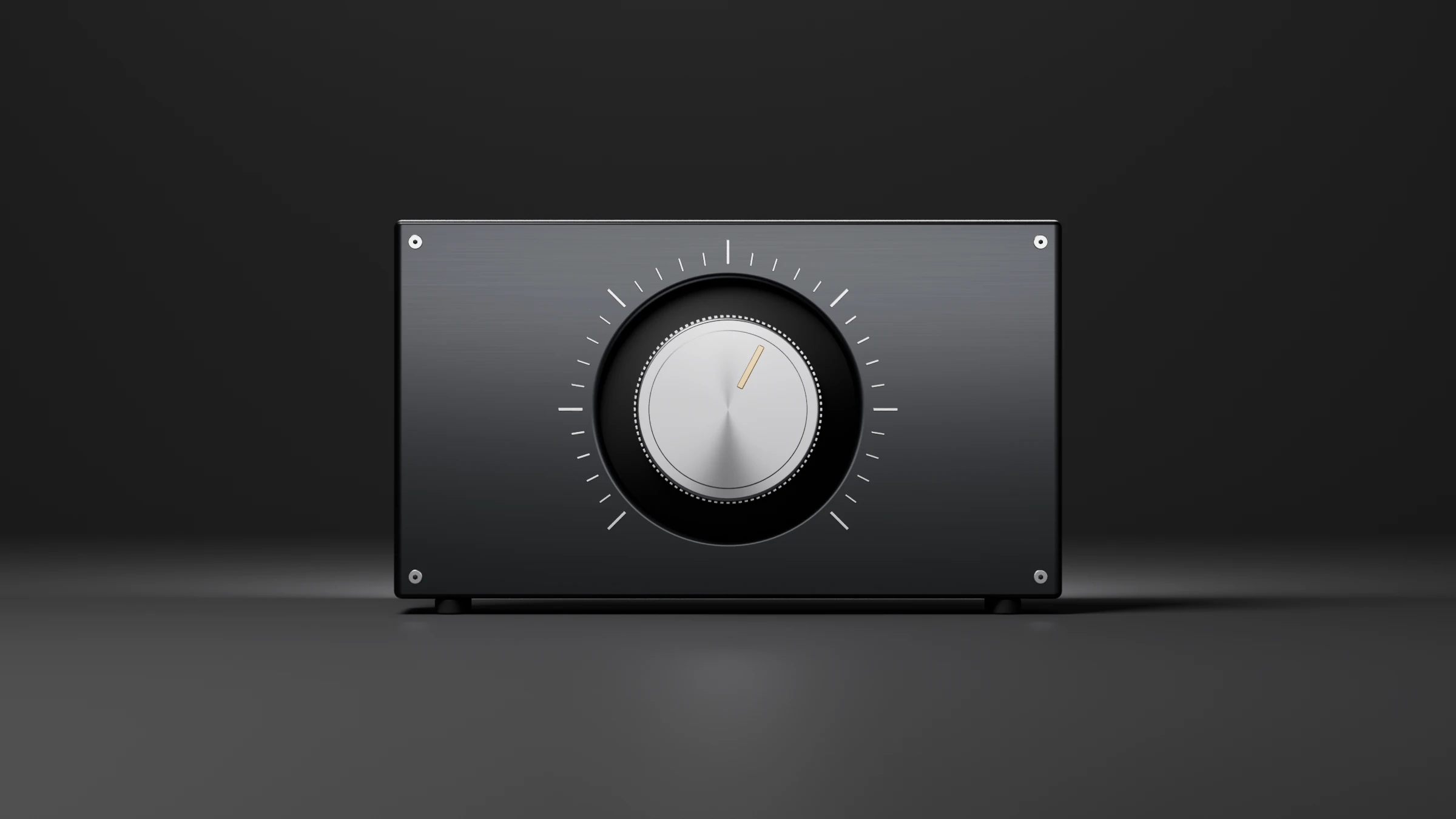
UTUVO Monitor Noir 主题:主画面。UTUVO Monitor Noir 主题:主画面。
公开测试版 0.4.0(build 52) 界面・示范配置。UTUVO Monitor 主画面 Noir 主题。
一块金属前面板,中央是一个车削铝大旋钮,外围一圈刻度,旋钮上有金色指示线。

公开测试版 0.4.0(build 52)

把监听桌面,调成自己的样子。

公开测试版提供四种材质主题、五种独立强调色(Accent)。空间视图(SPATIAL)可选 Chips、Speakers 或 Room 3D;切换显示不会改变音频路由。

Monitor 公开测试版 0.4.0(build 52) 器材面板,隔离示范配置,音频未启动
  • UTUVO Light、Noir、Satin Silver、Midnight Studio 四种材质。
  • 强调色(Accent):Studio、Blue、Green、Teal、Violet。切断(CUT)保持红色,衰减(DIM)保持琥珀色。
  • Stream Deck 与 UTUVO Remote 对应已设置的来源(Source)/输出(Output)名称;Remote 为独立 App。

快速上手

从第一个信号,做到自己的工作配置。

繁体中文字幕教学,无旁白。视频下方另有操作摘要。英文旁白版在英文页。

App 原生画面,使用隔离演示配置。音频未启动,读数并非硬件实测。
  1. 先保持切断(CUT)开启。DAW 输出选 UTUVO 2;多声道可选 UTUVO 16/32。
  2. 在来源设置(Source Settings)选同一个设备与声道格式,确认输入声道对应。
  3. 在输出设置(Output Settings)选物理接口,把每个扬声器对应到其输出声道。先调低硬件音量,再解除切断(CUT)、慢慢推音量。
  4. 用衰减(DIM)、单声道(Mono)与扬声器独奏(Solo)检查混音。选来源(Source)或输出(Output)查看响度;测量下一段素材前先重置。
  5. 把常用监听状态存成场景(Scene)。耳机渲染、校正与远程控制各有自己的设置。

主画面

来源、声道位置、响度与当前监听输出集中在同一个画面。

UTUVO Monitor 主画面:来源(Source)卡片、声道位置、响度读数与当前监听输出在同一个画面上。

UTUVO Monitor 主画面:来源(Source)卡片、声道位置、响度与当前监听输出UTUVO Monitor 主画面:来源(Source)卡片、声道位置、响度与当前监听输出
UTUVO Monitor 主画面:来源(Source)卡片、声道位置、响度与当前监听输出

来源、声道位置、响度与当前监听输出集中在同一个画面。

  • 指向扬声器即可独奏(Solo)或静音该声道;单声道(Mono)、Mid、Side 与极性检查都在一键之遥。
  • 主画面会高亮标示当前正在发声的来源(Source)与输出(Output)。

来源(Source)设置

每个来源保留自己的设备、声道对应与 Cue 发送(Cue Send)。

每个来源保留自己的设备、声道对应与 Cue 发送(Cue Send)。

UTUVO Monitor 来源设置(Source Settings):展开一个来源,显示该来源的设备、声道对应与 Cue 发送(Cue Send)UTUVO Monitor 来源设置(Source Settings):展开一个来源,显示该来源的设备、声道对应与 Cue 发送(Cue Send)
UTUVO Monitor 来源设置(Source Settings):展开一个来源,显示该来源的设备、声道对应与 Cue 发送(Cue Send)

每个来源保留自己的设备、声道对应与 Cue 发送(Cue Send)。

  • 每个来源保留自己的设备、声道对应与 Cue 发送(Cue Send)。
  • UTUVO Audio 驱动(driver)1.1.0 随安装包提供,并新增 UTUVO 2/16/32 虚拟端口(Port)供路由使用。

输出(Output)设置

每声道音量与延迟、Bass Management、校正、每组监听的渲染选项。

每声道音量与延迟、Bass Management、校正、每组监听的渲染选项。

UTUVO Monitor 输出设置(Output Settings):每声道音量、延迟、Bass Management、校正与渲染选项UTUVO Monitor 输出设置(Output Settings):每声道音量、延迟、Bass Management、校正与渲染选项
UTUVO Monitor 输出设置(Output Settings):每声道音量、延迟、Bass Management、校正与渲染选项

每声道音量与延迟、Bass Management、校正、每组监听的渲染选项。

  • 选中的输出(Output)是主监听;也可手动启用其他输出(Output)同时发声。声道冲突与仅直通的路径会在 App 标示。
  • 可将监听状态存为场景(Scene);重复的调整串成宏(Macro)。对讲(Talkback)在主画面。

安装与虚拟端口(Port)

PKG 安装程序附带 UTUVO 2/16/32 虚拟端口(Port)。

安装程序(installer)为 PKG:把 Mac App 放进应用程序,并向系统注册 UTUVO Audio 驱动(driver)的三组虚拟端口(Port)(UTUVO 2/16/32)。安装完成时需要重启,虚拟端口(Port)才会上线。

UTUVO Monitor 安装程序(installer)窗口与 UTUVO Audio 驱动(driver)面板上的三组虚拟端口(Port)设置UTUVO Monitor 安装程序(installer)窗口与 UTUVO Audio 驱动(driver)面板上的三组虚拟端口(Port)设置
UTUVO Monitor 安装程序(installer)窗口与 UTUVO Audio 驱动(driver)面板上的三组虚拟端口(Port)设置

PKG 安装程序附带 UTUVO 2/16/32 虚拟端口(Port)。

  • 安装程序(installer)含 UTUVO Audio 驱动(driver) 1.1.0。
  • 安装完成时需要重启,UTUVO 虚拟端口(Port)才会上线。

Apple Spatial

Apple Spatial:Music、Movie、Reverb,加上系统支持时的 Head Tracking 与个性化 HRTF。

Apple Spatial 处理 Music、Movie 与 Reverb 模式,Head Tracking 与个性化 HRTF 通过渲染器(renderer)处理;实际是否可用,取决于系统、设备与个人配置。

UTUVO Monitor Apple Spatial 面板:Music、Movie 与 Reverb 模式UTUVO Monitor Apple Spatial 面板:Music、Movie 与 Reverb 模式
UTUVO Monitor Apple Spatial 面板:Music、Movie 与 Reverb 模式

Apple Spatial:Music、Movie、Reverb,加上系统支持时的 Head Tracking 与个性化 HRTF。

  • Apple Spatial、Head Tracking 与个性化 HRTF 的可用性取决于系统、设备与个人配置。

UTUVO Room

UTUVO Room:KEMAR HRTF、可加载兼容的 .sofa 文件、房间感、距离、耳机 EQ。

UTUVO Room 以 KEMAR HRTF、可选的 SOFA 文件、房间感、距离与耳机 EQ 建立耳机音场。

UTUVO Monitor UTUVO Room 面板:KEMAR HRTF、SOFA 加载、房间感、距离与耳机 EQUTUVO Monitor UTUVO Room 面板:KEMAR HRTF、SOFA 加载、房间感、距离与耳机 EQ
UTUVO Monitor UTUVO Room 面板:KEMAR HRTF、SOFA 加载、房间感、距离与耳机 EQ

UTUVO Room:KEMAR HRTF、可加载兼容的 .sofa 文件、房间感、距离、耳机 EQ。

  • 内置 KEMAR HRTF;也可加载兼容的 .sofa 文件,使用你自己的 HRTF。不随附个人 SOFA 文件。

Renderer 模式

四种 Renderer 模式:关闭(Off)/直通(pass-through)、Dolby、Apple Spatial、UTUVO Room。

四种 Renderer 模式:关闭(Off)/直通(pass-through)、Dolby、Apple Spatial、UTUVO Room。每张监听卡片(monitor card)以不同图标区分,悬停(hover)可看完整名称。

UTUVO Monitor Renderer 模式图标:关闭(Off)/直通(pass-through)、Dolby、Apple Spatial、UTUVO RoomUTUVO Monitor Renderer 模式图标:关闭(Off)/直通(pass-through)、Dolby、Apple Spatial、UTUVO Room
UTUVO Monitor Renderer 模式图标:关闭(Off)/直通(pass-through)、Dolby、Apple Spatial、UTUVO Room

四种 Renderer 模式:关闭(Off)/直通(pass-through)、Dolby、Apple Spatial、UTUVO Room。

系统需求与安装说明

平台仅支持 Apple 芯片
macOSmacOS 14 及以上
安装形式DMG 内含 PKG 与 UTUVO Audio 驱动(driver) 1.1.0
包含项目Mac App 与驱动(driver);Remote 不在此版本内

安装

  1. 打开 DMG,再打开 Install-UTUVO-Monitor.pkg,依照 macOS 安装程序操作。
  2. 安装程序(installer)需要管理员密码,安装完成后需重启。
  3. 重启完成后,从“应用程序”文件夹启动 UTUVO Monitor。
  4. 出现提示时请允许麦克风权限;UTUVO Monitor 捕获 UTUVO 虚拟设备也需要这项权限。

限制

  • 仅支持 Apple 芯片;无 Intel 版本。
  • Apple Spatial、Head Tracking 与个性化 HRTF 的可用性取决于系统、设备与个人配置。
  • Remote 不在此版本内。

公开测试版 · 下载测试。

  • 公开测试版 0.4.0(build 52):免费下载测试。仅支持 Apple Silicon,macOS 14 及以上。
  • 安装程序会一并安装 UTUVO Audio 驱动(driver)。安装时需要管理员密码,装完需重启,驱动(driver)才会生效。
  • Monitor 1.0 的定价尚未公布。
  • 意见与问题反馈请发送至 [email protected],主题请写产品名称。

常见问题

可以下载 UTUVO Monitor 吗?

可以。UTUVO Monitor 0.4.0(build 52) 是公开测试版,可从本页或下载页免费下载测试。Monitor 1.0 的定价尚未公布。意见反馈请发送至 [email protected]。

UTUVO Monitor 能在 Intel Mac 上运行吗?

不行。公开测试版仅支持 Apple 芯片。

可以同时启用多组输出(Output)吗?

主监听输出(Output)保持启用;其他输出(Output)可手动加入。耳机渲染与输出处理以主监听为准,额外输出的限制会标示在卡片上。

Monitor 包含 Apple Spatial 与 Head Tracking 吗?

Apple Spatial 与 Head Tracking 由渲染器(renderer)处理;实际是否可用,取决于系统、设备与个人配置。

公开测试版套件包含 Remote 吗?

不含。公开测试版套件只包含 Mac App 与 UTUVO Audio 驱动(driver);Remote 不在此版本内。

输入关键词开始搜索。

试试搜索