Monitor

UTUVO STUDIO シリーズ

Mac 用のソフトウェア・モニター・コントローラ。

ソース、モニター出力、スピーカー配置、ラウドネスとマスターレベルを 1 つの画面に集約。パブリックベータ 0.4.0(ビルド 52)、Apple Silicon のみ対応。

パブリックベータ · 0.4.0(ビルド 52) · Apple Silicon のみ · macOS 14 以降
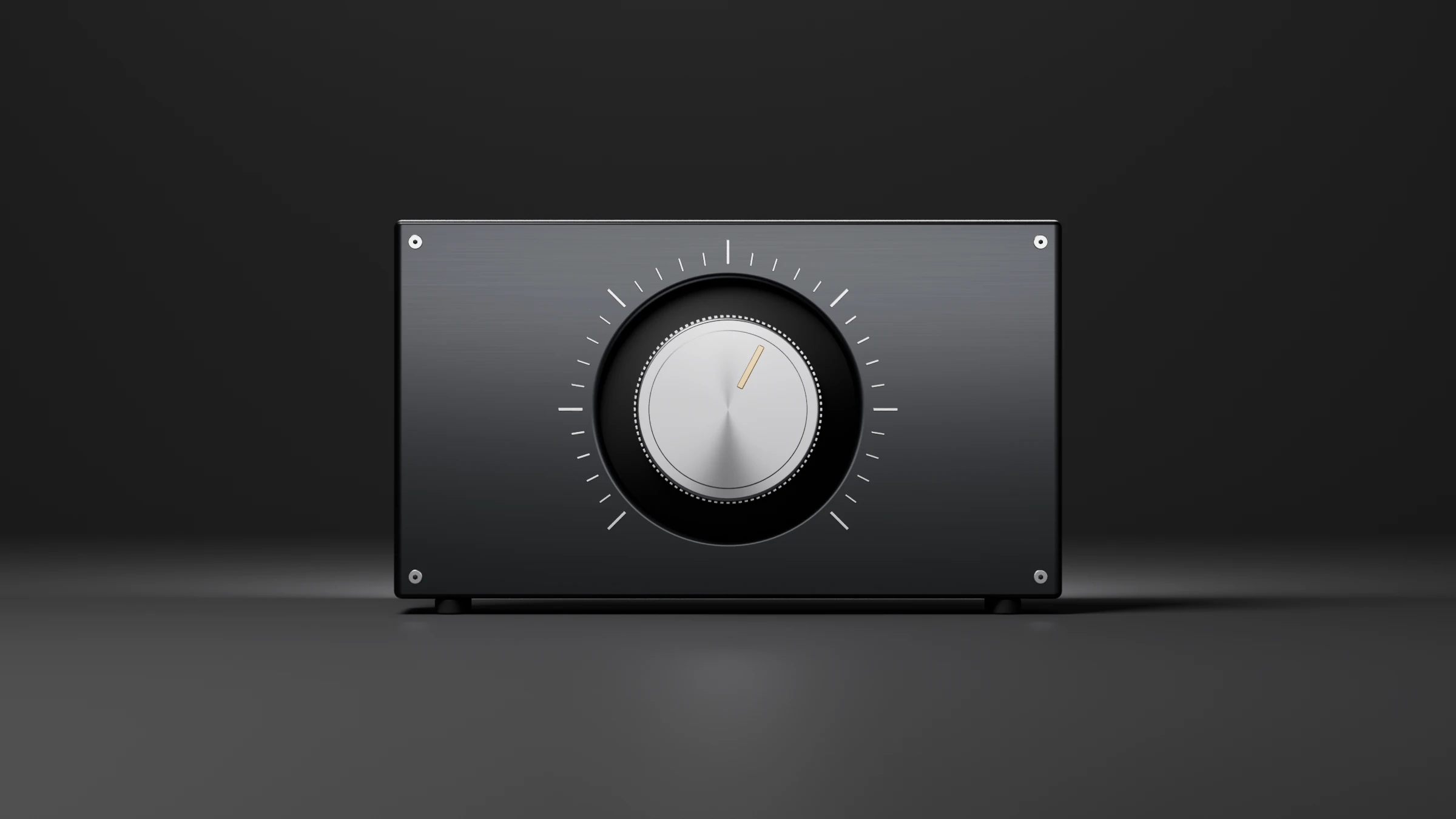
Noir テーマの UTUVO Monitor: メイン画面。Noir テーマの UTUVO Monitor: メイン画面。
パブリックベータ 0.4.0(ビルド 52) 画面・デモ設定。Noir テーマの UTUVO Monitor メイン画面。
削り出しのフロントパネルに、アルミ削り出しの大きなノブと目盛りリング、金色の指標。

パブリックベータ 0.4.0(ビルド 52)

自分に合うモニターデスクへ。

パブリックベータは 4 種類の素材テーマと 5 種類の独立したアクセントカラーを用意。空間表示(SPATIAL)は Chips、Speakers、Room 3D から選べ、オーディオのルーティングを変えずに表示だけを切り替えられます。

Monitor パブリックベータ 0.4.0(ビルド 52) デスク画面。分離したデモ設定、音声停止中
  • UTUVO Light、Noir、Satin Silver、Midnight Studio の 4 素材。
  • アクセントカラーは Studio、Blue、Green、Teal、Violet。CUT は赤、DIM は琥珀色のままです。
  • Stream Deck と UTUVO Remote は設定した Source/Output 名を使用。Remote は別アプリです。

はじめに

最初の信号から、自分の作業環境へ。

英語ナレーション・英語字幕のガイド動画です(ナレーションは AI 音声)。以下に日本語の操作概要を用意しています。

独立したデモ設定のアプリ画面です。音声は停止しており、表示値は実機測定ではありません。
  1. CUT をオンにして開始。DAW 出力を UTUVO 2、多チャンネルなら UTUVO 16/32 に設定します。
  2. Source Settings で同じデバイスとレイアウトを選び、入力チャンネルマップを確認します。
  3. Output Settings で実機インターフェースを選び、各スピーカーを正しい出力へ割り当てます。実機の音量を下げてから CUT を解除し、徐々に上げます。
  4. DIM、Mono、スピーカー Solo でミックスを確認。Source または Output のラウドネスを表示し、新しい素材を測る前にリセットします。
  5. よく使うモニター状態は Scene に保存。ヘッドホンレンダリング、補正、リモート操作はそれぞれの設定で行います。

メイン画面

ソース、チャンネル位置、ラウドネス、現在のモニターを 1 つの画面に。

UTUVO Monitor のメイン画面。Source カード、チャンネル位置、ラウドネスの値、現在のモニターを 1 つの画面に配置しています。

UTUVO Monitor メイン画面。Source カード、チャンネル位置、ラウドネス、現在のモニターUTUVO Monitor メイン画面。Source カード、チャンネル位置、ラウドネス、現在のモニター
UTUVO Monitor メイン画面。Source カード、チャンネル位置、ラウドネス、現在のモニター

ソース、チャンネル位置、ラウドネス、現在のモニターを 1 つの画面に。

  • スピーカーを指すだけでソロ/ミュート。Mono、Mid、Side、極性チェックもワンクリック。
  • メイン画面では、現在再生中の Source と Output を強調表示します。

Source 設定

各ソースは独自のデバイス、チャンネルマップ、Cue Send を保持します。

各ソースは独自のデバイス、チャンネルマップ、Cue Send を保持します。

UTUVO Monitor Source 設定。1 つのソースを展開し、デバイス、チャンネルマップ、Cue Send を表示UTUVO Monitor Source 設定。1 つのソースを展開し、デバイス、チャンネルマップ、Cue Send を表示
UTUVO Monitor Source 設定。1 つのソースを展開し、デバイス、チャンネルマップ、Cue Send を表示

各ソースは独自のデバイス、チャンネルマップ、Cue Send を保持します。

  • ソースごとにデバイス、チャンネルマップ、Cue Send を保持。
  • UTUVO Audio driver 1.1.0 がパッケージに同梱され、ルーティング用に UTUVO 2/16/32 バーチャルポートを追加します。

Output 設定

チャンネルごとのレベルとディレイ、Bass Management、キャリブレーション、モニターごとのレンダリングオプション。

チャンネルごとのレベルとディレイ、Bass Management、キャリブレーション、モニターごとのレンダリングオプション。

UTUVO Monitor Output 設定。チャンネルごとのレベル、ディレイ、Bass Management、キャリブレーション、レンダリングオプションUTUVO Monitor Output 設定。チャンネルごとのレベル、ディレイ、Bass Management、キャリブレーション、レンダリングオプション
UTUVO Monitor Output 設定。チャンネルごとのレベル、ディレイ、Bass Management、キャリブレーション、レンダリングオプション

チャンネルごとのレベルとディレイ、Bass Management、キャリブレーション、モニターごとのレンダリングオプション。

  • 選択した Output がメインです。追加の Output を手動で有効にでき、チャンネル競合や直通のみの経路はアプリに表示されます。
  • モニター状態を Scene として保存。繰り返し行う操作はマクロにまとめます。Talkback はメイン画面に配置されています。

インストーラーとバーチャルポート

UTUVO 2/16/32 バーチャルポート付きの PKG インストーラー。

インストーラーは PKG です。Mac アプリを Applications に配置し、UTUVO Audio driver の 3 種類のバーチャルポート(UTUVO 2/16/32)をシステムに登録します。インストール完了時には再起動が必要で、再起動後にポートが有効になります。

UTUVO Monitor インストーラー画面と UTUVO Audio driver パネル上の 3 種類のバーチャルポート設定UTUVO Monitor インストーラー画面と UTUVO Audio driver パネル上の 3 種類のバーチャルポート設定
UTUVO Monitor インストーラー画面と UTUVO Audio driver パネル上の 3 種類のバーチャルポート設定

UTUVO 2/16/32 バーチャルポート付きの PKG インストーラー。

  • インストーラーに UTUVO Audio driver 1.1.0 を含みます。
  • UTUVO バーチャルポートを有効にするため、インストール完了時に再起動が必要です。

Apple Spatial

Apple Spatial:Music、Movie、Reverb、システム対応時のヘッドトラッキングとパーソナライズド HRTF。

Apple Spatial は Music、Movie、Reverb モードを処理し、ヘッドトラッキングとパーソナライズド HRTF はレンダラー経由で扱われます。利用可否はシステム、デバイス、個人の設定に依存します。

UTUVO Monitor Apple Spatial パネル。Music、Movie、Reverb モードUTUVO Monitor Apple Spatial パネル。Music、Movie、Reverb モード
UTUVO Monitor Apple Spatial パネル。Music、Movie、Reverb モード

Apple Spatial:Music、Movie、Reverb、システム対応時のヘッドトラッキングとパーソナライズド HRTF。

  • Apple Spatial、ヘッドトラッキング、パーソナライズド HRTF の利用可否はシステム、デバイス、個人の設定に依存します。

UTUVO Room

UTUVO Room:KEMAR HRTF、互換性のある .sofa ファイルを読み込み、ルーム感、距離、ヘッドホン EQ。

UTUVO Room は KEMAR HRTF、任意の SOFA ファイル、ルーム感、距離、ヘッドホン EQ でヘッドホン音場を構築します。

UTUVO Monitor UTUVO Room パネル。KEMAR HRTF、SOFA 読み込み、ルーム感、距離、ヘッドホン EQUTUVO Monitor UTUVO Room パネル。KEMAR HRTF、SOFA 読み込み、ルーム感、距離、ヘッドホン EQ
UTUVO Monitor UTUVO Room パネル。KEMAR HRTF、SOFA 読み込み、ルーム感、距離、ヘッドホン EQ

UTUVO Room:KEMAR HRTF、互換性のある .sofa ファイルを読み込み、ルーム感、距離、ヘッドホン EQ。

  • KEMAR HRTF を内蔵。互換性のある .sofa ファイルを読み込んで独自の SOFA を持ち込めます。個人 SOFA ファイルは同梱されていません。

Renderer モード

Renderer モードは 4 種類:Off/pass-through、Dolby、Apple Spatial、UTUVO Room。

Renderer モードは 4 種類:Off/pass-through、Dolby、Apple Spatial、UTUVO Room。各モニターカードは異なるアイコンで区別され、ホバーで正式名称が確認できます。

UTUVO Monitor Renderer モードアイコン。Off/pass-through、Dolby、Apple Spatial、UTUVO RoomUTUVO Monitor Renderer モードアイコン。Off/pass-through、Dolby、Apple Spatial、UTUVO Room
UTUVO Monitor Renderer モードアイコン。Off/pass-through、Dolby、Apple Spatial、UTUVO Room

Renderer モードは 4 種類:Off/pass-through、Dolby、Apple Spatial、UTUVO Room。

システム要件とインストール

プラットフォームApple Silicon のみ
macOSmacOS 14 以降
インストール形式DMG 内に PKG と UTUVO Audio driver 1.1.0 を同梱
同梱物Mac アプリとドライバ。Remote はこのビルドには含まれません

インストール

  1. DMG を開き、Install-UTUVO-Monitor.pkg を開いて macOS のインストーラーに従って進めます。
  2. インストーラーは管理者パスワードと再起動が必要です。
  3. 再起動後、Applications フォルダから UTUVO Monitor を起動します。
  4. 確認が表示されたらマイクへのアクセスを許可してください。UTUVO Monitor は UTUVO 仮想デバイスの取り込みにもこの許可を使います。

注意

  • Apple Silicon のみ対応。Intel 版はありません。
  • Apple Spatial、ヘッドトラッキング、パーソナライズド HRTF はシステム、デバイス、個人の設定に依存します。
  • Remote はこのビルドには含まれません。

パブリックベータ · ダウンロードしてテスト。

  • パブリックベータ 0.4.0(ビルド 52):無料でダウンロードしてテストできます。Apple Silicon のみ、macOS 14 以降。
  • インストーラーは UTUVO Audio driver も追加します。管理者パスワードが必要で、ドライバを有効にするには Mac の再起動が必要です。
  • Monitor 1.0 の価格は未発表です。
  • フィードバックや不具合の報告は、件名に製品名を入れて [email protected]までお送りください。

よくある質問

UTUVO Monitor はダウンロードできますか?

はい。UTUVO Monitor 0.4.0(ビルド 52) はパブリックベータで、このページまたはダウンロードページから無料でダウンロードしてテストできます。Monitor 1.0 の価格は未発表です。フィードバックは [email protected] までお送りください。

UTUVO Monitor は Intel Mac で動作しますか?

動作しません。パブリックベータは Apple Silicon のみ対応です。

複数の Output を同時に有効にできますか?

メインの Output は常に有効です。追加の Output は明示的に有効にでき、ヘッドホンレンダリングと出力処理はメインモニターに適用されます。

Monitor には Apple Spatial とヘッドトラッキングが含まれますか?

Apple Spatial とヘッドトラッキングはレンダラー経由で扱われます。利用可否はシステム、デバイス、個人の設定に依存します。

パブリックベータのパッケージに Remote は含まれますか?

含まれません。パブリックベータのパッケージには Mac アプリと UTUVO Audio driver のみが含まれます。Remote はこのビルドにはありません。

キーワードを入力して検索。

検索してみましょう