Meter

UTUVO STUDIO シリーズ

一目で読み取れるラウドネス

BS.1770-5 と EBU R 128 のラウドネス、True Peak、PPM/VU/K-System に加え、スペクトル、ベクトルスコープ、サウンドステージ。macOS アプリと、DAW 向けの VST3/AU/AAX(Pro Tools は未検証)プラグイン。

パブリックベータ 0.9.0-beta.12 · 無料

UTUVO Meter beta.12 のラウドネスパネル(Demo 信号)UTUVO Meter beta.12 のラウドネスパネル(Demo 信号)
beta.12・内蔵 Demo 信号。ダークスキンの UTUVO Meter ラウドネスパネル。Integrated loudness、Loudness range、True peak。
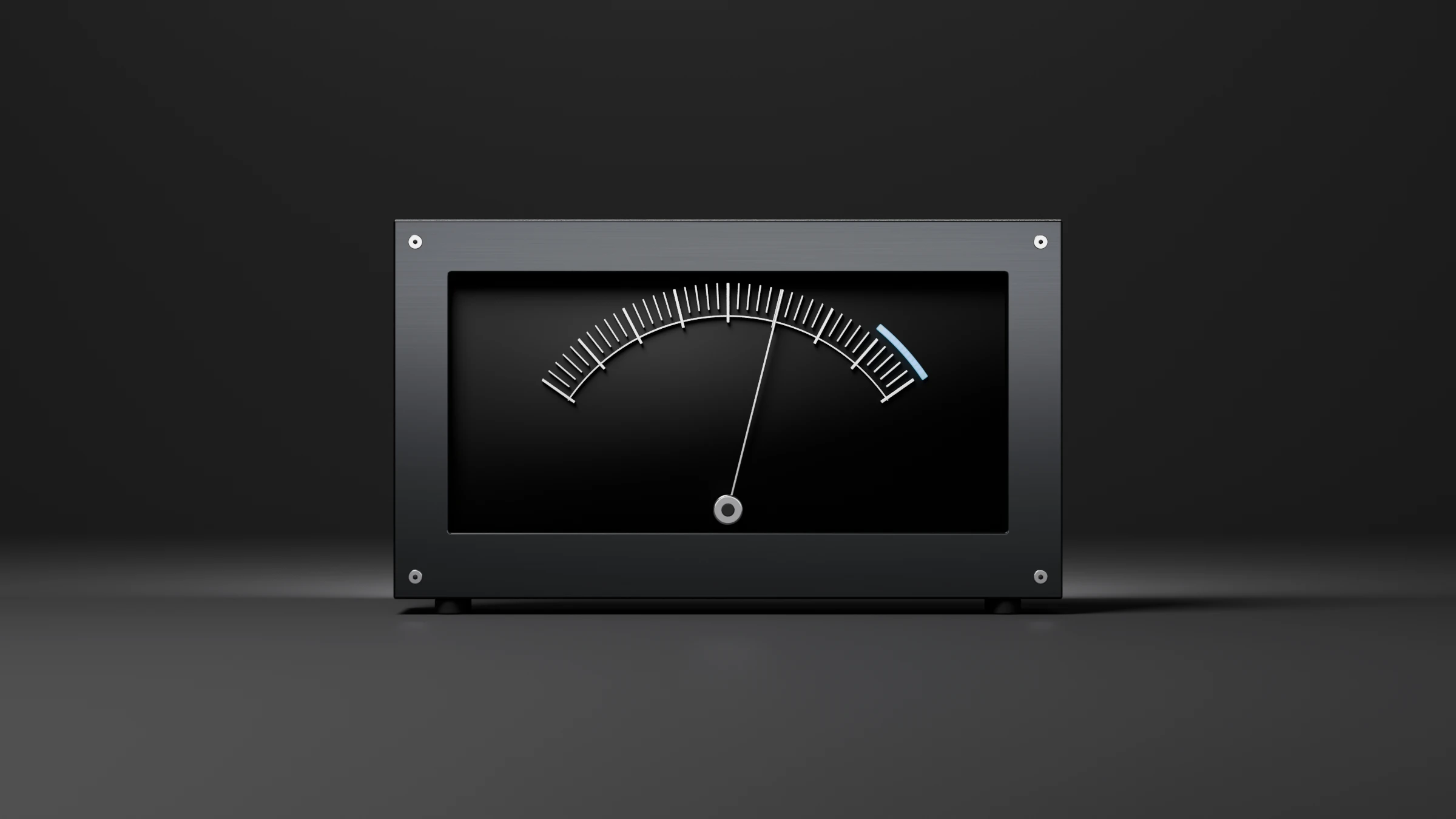
削り出しのフロントパネルに針式メーター。アルミの弧状目盛りと青いオーバーレンジ域。

パブリックベータ 0.9.0-beta.12

必要なメーターを、自分の Board に。

ラウドネス QC、ステレオマスタリング、7.1.4、放送、ステム用レイアウトから開始。19 種のモジュールを追加・移動・サイズ変更し、自分のプリセットとして保存できます。内蔵 Demo で練習してから入力を接続します。

Meter beta.12 Board、内蔵 7.1.4 Demo 信号
  • Loudness、Levels、Measure、Files、Board の 5 ワークスペース。
  • UTUVO Connect で DAW のマスターやステムの測定値を Meter へ送信。Master/Stem の役割を選び、バス形式をセッションに合わせます。
  • beta.12 は Meter/Connect の VST3、AU、AAX を同梱。AAX は同梱していますが、Pro Tools での動作は未確認です。

はじめに

最初の信号から、自分の作業環境へ。

英語ナレーション・英語字幕のガイド動画です(ナレーションは AI 音声)。以下に日本語の操作概要を用意しています。

アプリ画面と内蔵 Demo 信号。ファイル解析の例には合成テスト音声を使用しています。
  1. まず Demo を押して内蔵 7.1.4 信号で練習。インターフェースや DAW は不要です。
  2. Integrated と True Peak を読み、目標を選択。新しい素材ごとにリセットします。PASS/FAIL は選択した目標との比較です。
  3. Open で音声ファイルを開くか、Settings でライブ入力を選択します。システム出力の収録には macOS 14.2 以降が必要です。
  4. Board のプリセットを選び、モジュールを追加・配置。編集したレイアウトは別名で保存し、標準レイアウトを保持します。
  5. DAW のマスターやステムに UTUVO Connect を挿入して役割を設定し、Meter で Connect · Master を選びます。Files は一括解析、Snapshot と Export は結果の保存に使います。

ラウドネスと True Peak

メイン数値はプラットフォーム目標に対する Integrated で、PASS/FAIL を表示。short-term、momentary、true peak、LRA、PLR、Leq を隣に配置。

メイン数値はプラットフォーム目標に対する Integrated で、PASS/FAIL を表示。short-term、momentary、true peak、LRA、PLR、Leq を隣に配置。

UTUVO Meter ラウドネスパネル。Integrated loudness、Loudness range、True peakUTUVO Meter ラウドネスパネル。Integrated loudness、Loudness range、True peak
UTUVO Meter ラウドネスパネル。Integrated loudness、Loudness range、True peak

メイン数値はプラットフォーム目標に対する Integrated で、PASS/FAIL を表示。short-term、momentary、true peak、LRA、PLR、Leq を隣に配置。

  • Integrated、Momentary、Short-term ラウドネス、LRA、True peak。
  • このページで参照する規格は ITU-R BS.1770-5 と EBU R 128 のみです。

入力とチャンネル

Settings › Input で任意の CoreAudio デバイスとメーター対象チャンネル数を選択。

Settings › Input で任意の CoreAudio デバイスとメーター対象チャンネル数を選択。

UTUVO Meter Measure ビュー。7.1.4 Atmos 入力のチャンネルルーティングUTUVO Meter Measure ビュー。7.1.4 Atmos 入力のチャンネルルーティング
UTUVO Meter Measure ビュー。7.1.4 Atmos 入力のチャンネルルーティング

Settings › Input で任意の CoreAudio デバイスとメーター対象チャンネル数を選択。

  • Apple Music の Atmos をインターフェースにルーティングすれば、12 チャンネルのベッドを読み取れます。
  • リアルタイムのスペクトル、ベクトルスコープ、サウンドステージ表示を並列。

スペクトルとベクトル

スペクトルとベクトル:レインボーまたは単色。

FFT/RTA/spectrogram/wave、ベクトルスコープとチャンネルごとのフィールド。Settings › Colour:Neutral、Mono(選んだ色)、Rainbow。

UTUVO Meter のスペクトルとベクトルスコープ(Rainbow)UTUVO Meter のスペクトルとベクトルスコープ(Rainbow)
UTUVO Meter のスペクトルとベクトルスコープ(Rainbow)

スペクトルとベクトル:レインボーまたは単色。

  • スペクトル、ベクトルスコープ、サウンドステージを 1 つのビューに集約。
  • Settings › Colour で Neutral、Mono、Rainbow を選択。

PPM、VU、K-System メーター

PPM、VU、K-System を参考にしたメーター。

Levels は参考目盛りを模した peak、RMS、K-System メーターを提供します。4 種類のダークスキンと対応する 4 種類のライトスキンが、あらゆるセッション環境で可読性を保ちます。

UTUVO Meter Levels パネル。PPM、VU、K-System のメーターUTUVO Meter Levels パネル。PPM、VU、K-System のメーター
UTUVO Meter Levels パネル。PPM、VU、K-System のメーター

PPM、VU、K-System を参考にしたメーター。

  • PPM、VU、K-System は参考目盛りを模した実装です。
  • Loudness パネルには 4 種類のダークスキンと、対応する 4 種類のライトスキンを用意。

True Peak ポップアウト

True Peak を別ウィンドウで、じっくり読み取る。

True Peak は別ウィンドウにポップアウトでき、Loudness パネルの他の情報を失わずに dBTP ヘッドルームを読み取れます。

UTUVO Meter True Peak ポップアウトウィンドウ。dBTP ヘッドルームUTUVO Meter True Peak ポップアウトウィンドウ。dBTP ヘッドルーム
UTUVO Meter True Peak ポップアウトウィンドウ。dBTP ヘッドルーム

True Peak を別ウィンドウで、じっくり読み取る。

  • ポップアウトしても下層のラウドネスパネルのレイアウトは維持されます。

Loudness パネルの 4 種類のダークスキン

4 種類のダークスキン(Panel、Bars、Radar、Navy)と対応する 4 種類のライトスキン。

Meter アプリには 4 種類のダークスキンを同梱。対応する 4 種類のライトスキンが、あらゆるセッションで可読性を保ちます。

Panel ダークスキンBars ダークスキンRadar ダークスキンNavy ダークスキン
UTUVO Meter ラウドネスパネルの 4 種類のダークスキン。Panel、Bars、Radar、Navy

4 種類のダークスキン(Panel、Bars、Radar、Navy)と対応する 4 種類のライトスキン。

  • Panel、Bars、Radar、Navy:ラウドネスパネルの 4 種類のダークスキン。
  • 対応する 4 種類のライトスキンを同梱。

DAW で使える VST3、AU、AAX(Pro Tools は未検証)プラグイン

Reaper、AU 5.1:DAW 内で動作する Meter プラグイン。

Meter プラグイン(VST3/AU)は DAW のトラック上で Loudness と Levels を表示。Meter アプリは Measure と Files を追加し、スタンドアロン作業をサポートします。Connect は Master/Stem 信号をスタンドアロンの Board に送ります。

48 kHz の 5.1(6 チャンネル)セッションで動作する UTUVO Meter AU プラグイン(Reaper)48 kHz の 5.1(6 チャンネル)セッションで動作する UTUVO Meter AU プラグイン(Reaper)
48 kHz の 5.1(6 チャンネル)セッションで動作する UTUVO Meter AU プラグイン(Reaper)

Reaper、AU 5.1:DAW 内で動作する Meter プラグイン。

  • VST3、AU、AAX(Pro Tools は未検証)プラグインは DAW トラック上で Loudness と Levels を表示。
  • Meter アプリは Measure と Files を追加し、スタンドアロン作業をサポートします。

システム要件とインストール

プラットフォームUniversal(Apple Silicon と Intel)
macOSmacOS 13 以降
インストール形式1 つの PKG:Meter アプリと VST3、AU、AAX プラグイン(Meter と Connect)
プラグイン形式VST3、AU、AAX(Pro Tools 未検証)

インストール

  1. ダウンロードした PKG を開き、macOS のインストーラーに従って進めます。UTUVO Meter を Applications に、VST3、AU、AAX 形式の Meter/Connect プラグインをシステムにインストールします。
  2. プラグインのインストールを完了し、DAW を再起動します。AAX は同梱していますが、Pro Tools での動作は未確認です。
  3. Logic を一度再起動します。初回起動時に、入力経路のためのマイクへのアクセス許可を求められますが、録音は一切行われません。

注意

  • PPM、VU、SPL メーターは基準目盛りに倣って実装しています。
  • beta.12 には AAX を同梱していますが、Pro Tools での動作は未確認です。Pro Tools の本番セッションでは使わないでください。
  • Windows 版はまだビルドされていません。

パブリックベータ · ダウンロードしてテスト。

  • パブリックベータ 0.9.0-beta.12、無料。Universal(Apple Silicon と Intel)、macOS 13 以降。
  • 1 つの PKG で Meter アプリと VST3、AU、AAX プラグインをインストールします。AAX は同梱していますが、Pro Tools での動作は未確認です。
  • フィードバックや不具合の報告は、件名に製品名を入れて [email protected]までお送りください。

よくある質問

UTUVO Meter は無料ですか?

はい。UTUVO Meter は無料です。

UTUVO Meter はダウンロードできますか?

はい。UTUVO Meter 0.9.0-beta.12 はパブリックベータです。このページまたはダウンロードページからインストーラーをダウンロードできます。フィードバックは [email protected] までお送りください。

Meter は DAW 内でプラグインとして動作しますか?

はい。VST3、AU、AAX(Pro Tools は未検証)プラグインは DAW トラック上で Loudness と Levels を表示。Meter アプリは Measure と Files を追加し、スタンドアロン作業をサポートします。

AAX/Pro Tools と Windows の現在の状況は?

beta.12 には AAX を同梱していますが、Pro Tools での動作は未確認です。Windows 版は未提供です。

キーワードを入力して検索。

検索してみましょう